
📘 Útmutató – így használd a Létünkértet
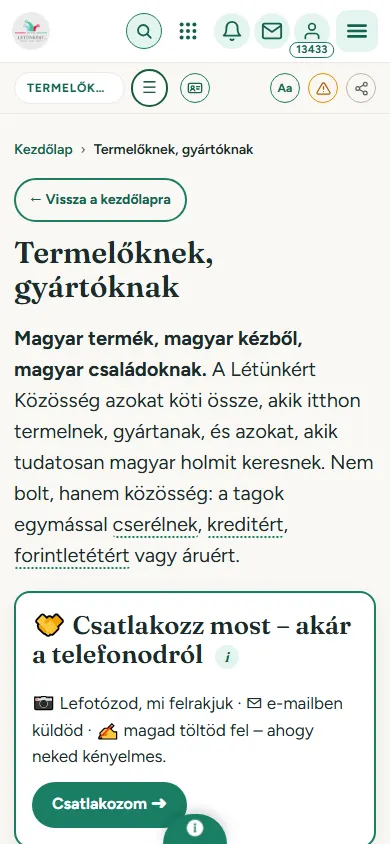
Lépésről lépésre, képekkel. A képek a honlap valódi lapjai, telefonon nézve. A piros keret mutatja, hova nézz vagy kattints. A képre kattintva nagyobban látod.
Minden lapnál megtalálod: mire jó, hogyan jutsz oda, mit jelentenek a gombok és a mezők, és hova visz tovább.
Ha valamit nem találsz, írd be a keresőbe. Ékezet nélkül is talál.
1. Mire jó a Létünkért?
Egy közösség, amely helyben látja el magát
A Létünkértben a környék termelői, szolgáltatói és lakói egymásra találnak. A termelő a saját árát kapja. Az áru a lehető legrövidebb úton jut el hozzád, és az érték a térségben marad.
A honlapon megnézed a kínálatot, kéred, amire szükséged van, és az átvételi ponton megkapod. Ha termelsz vagy szolgáltatsz, te is felkínálhatod a magadét.
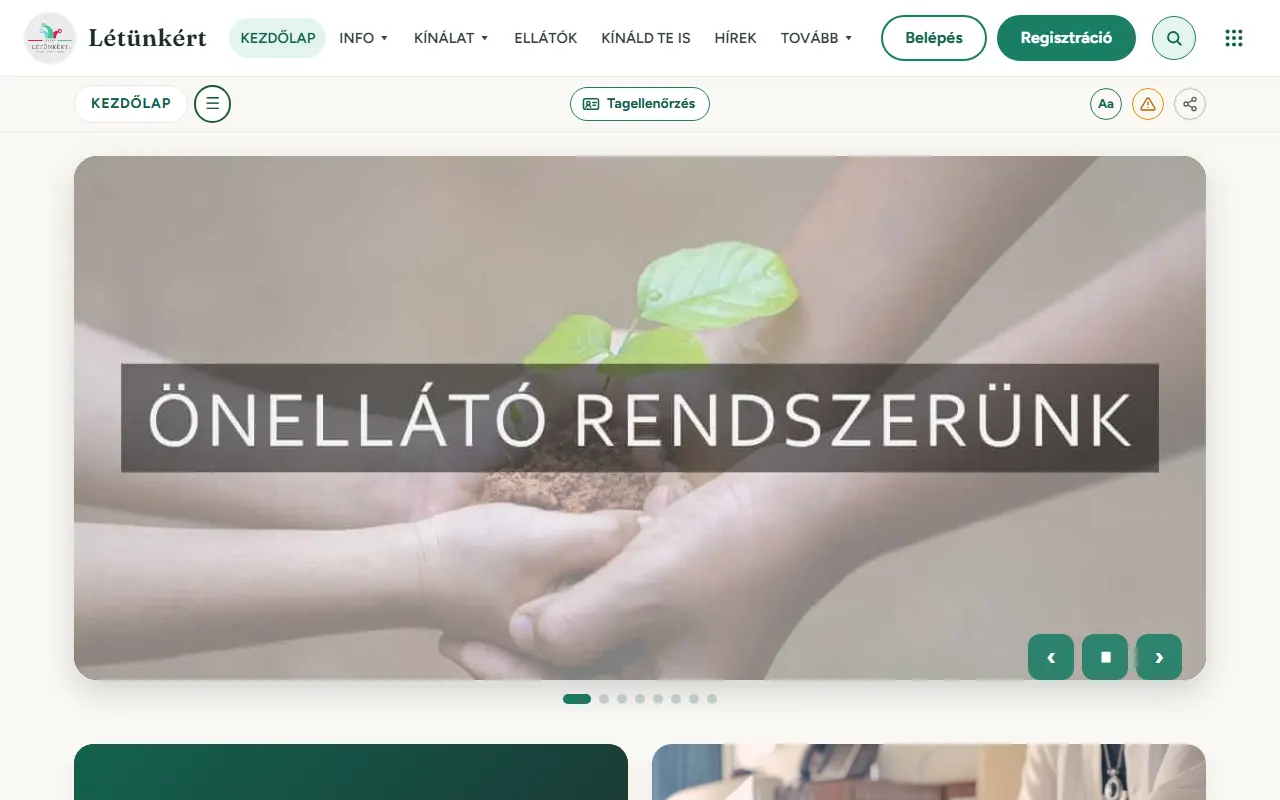
Részletesebben: Rólunk · Hogyan működik? · A terv
2. Regisztráció és belépés
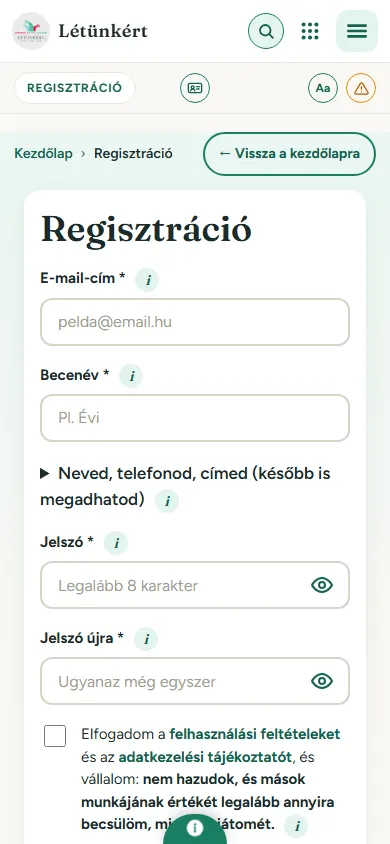
Regisztráció
- Kattints jobb fent a menüre, és válaszd a Regisztráció pontot.
- Írd be az e-mail-címedet és egy becenevet. A becenév látszik a többieknek, az e-mail-címed nem.
- Adj meg egy jelszót (legalább 8 karakter), és írd be még egyszer.
- Fogadd el a feltételeket, és küldd el. E-mailt kapsz, abban a linkre kattintva lesz kész a fiókod.
A neved, telefonod és címed később is megadhatod. A regisztráció után felajánljuk az igényfelmérőt is. Nem kötelező, de segít, hogy tudjuk, mire van szükség a környékeden.
Belépés – becenévvel is
A Belépés oldalon írd be az e-mail-címedet vagy a becenevedet, aztán a jelszavadat. A szem ikonnal megnézheted, mit írtál.
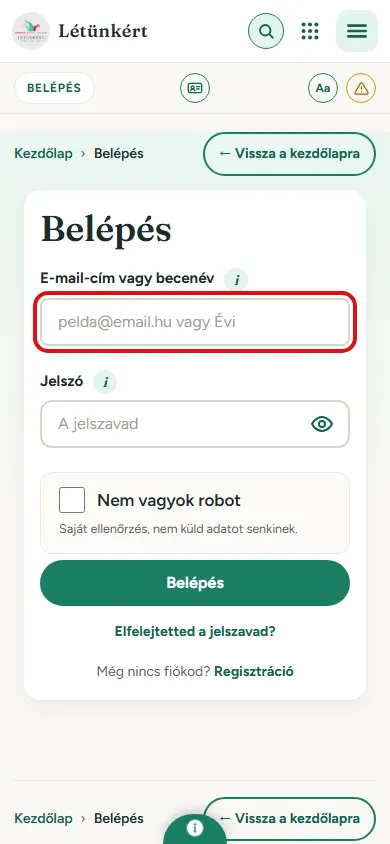
Elfelejtetted a jelszavad? Kattints az „Elfelejtetted a jelszavad?” linkre, és e-mailben küldünk újat. Új jelszó kérése
3. Eligazodás a lapon
A fejléc gombjai
Belépés után fent ezeket látod: 🔎 keresés, ⋮⋮⋮ a közösség többi oldala, 🔔 értesítéseid, ✉️ üzeneteid, a saját ikonod a tagszámoddal, és a ☰ főmenü.
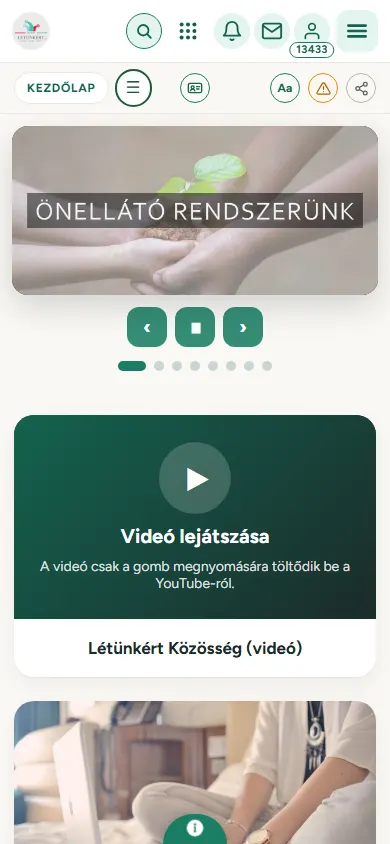
A saját menüd
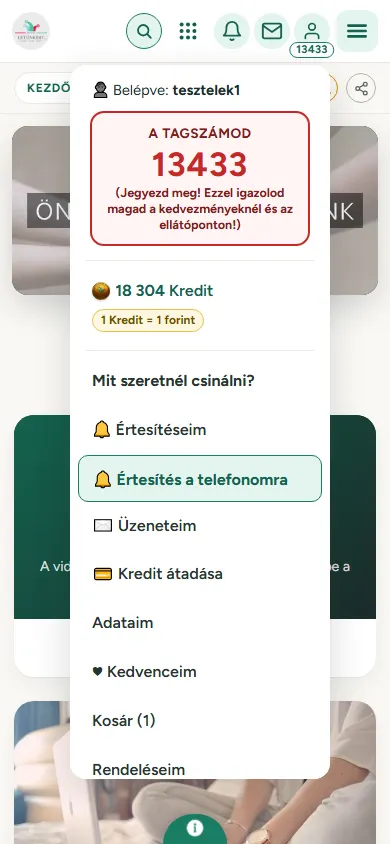
Kattints a saját ikonodra (alatta a tagszámod). Itt van minden, ami a tiéd: a tagszámod, a kredited, az értesítéseid, üzeneteid, Adataim, Kedvenceim, Kosár, Rendeléseim. Termelőként itt találod a Termékeimet is.
A tagszámodat jegyezd meg! Ezzel igazolod magad a kedvezményeknél és az ellátóponton.
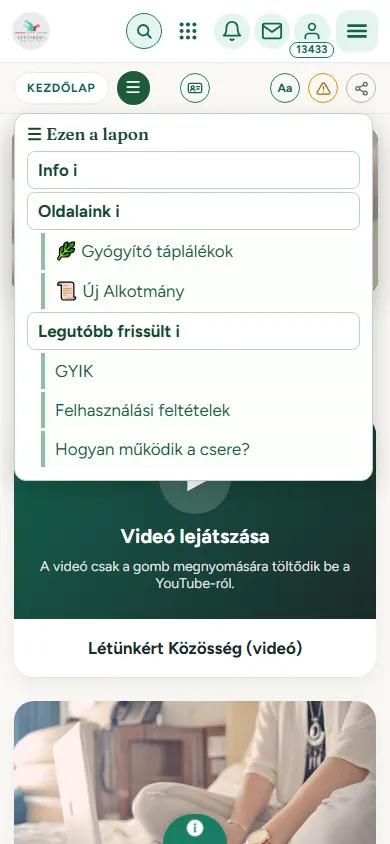
☰ A lap tartalma
A lap neve mellett egy kis ☰ gomb van. Ez csak arra a lapra vonatkozik: megmutatja a lap részeit, és egy kattintással odaugrik. Ezen az útmutatón is működik.
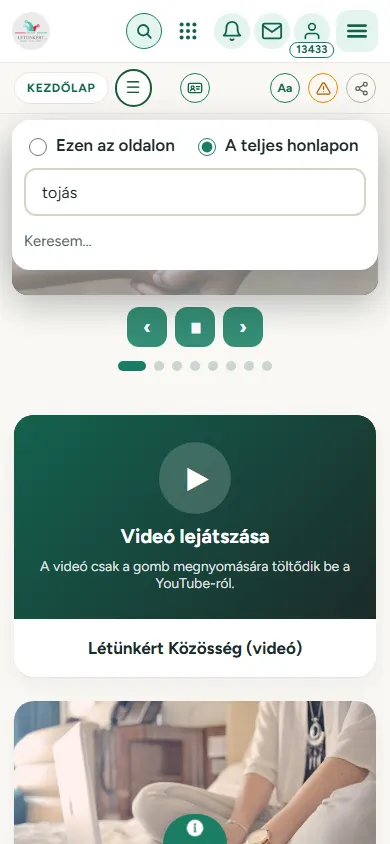
Keresés
A 🔎 gombbal keresel. Választhatsz: Ezen az oldalon vagy A teljes honlapon. Ékezet nélkül és kis elírással is talál. Bárhonnan megnyitod a Ctrl+K billentyűkkel is.
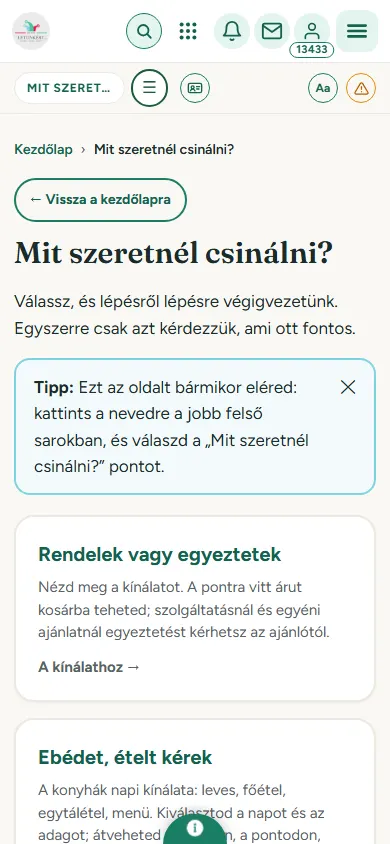
„Mit szeretnél csinálni?”
Nem tudod, hol kezdd? A saját menüdben válaszd a „Mit szeretnél csinálni?” pontot. Kiválasztod, mit szeretnél (rendelni, ételt kérni, termelőként felkínálni), és lépésről lépésre végigvezetünk.
4. A Kínálat, a szolgáltatás oldala, összehasonlítás
Mit látsz a Kínálatban?
Hogyan jutsz oda? Főmenü → Kínálat.
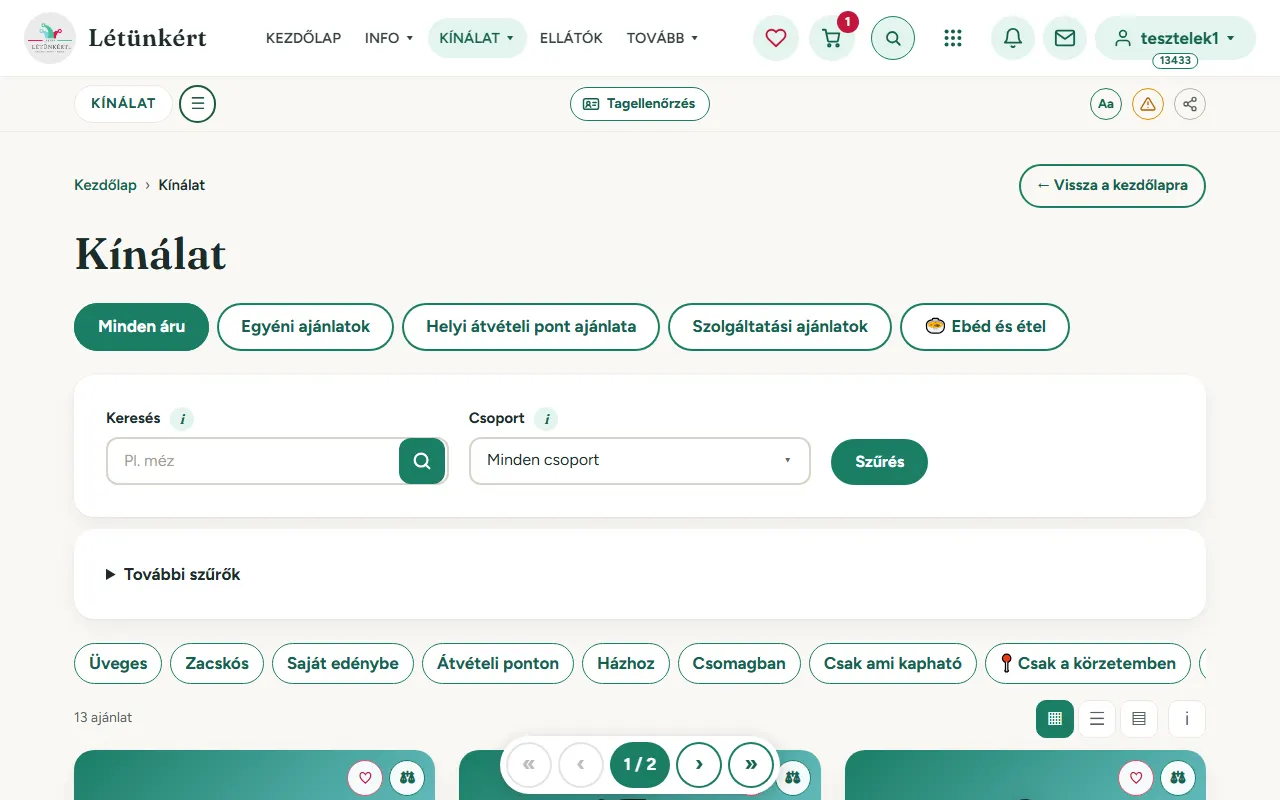
Fent választhatsz: Minden áru, Egyéni ajánlatok, Helyi átvételi pont ajánlata, Szolgáltatások, Ebéd és étel. Alatta a keresőmező és a ⚙ Szűrők.
Alapból a kínálat vegyesen látszik: görgetve mindenből látsz egyet-egyet.
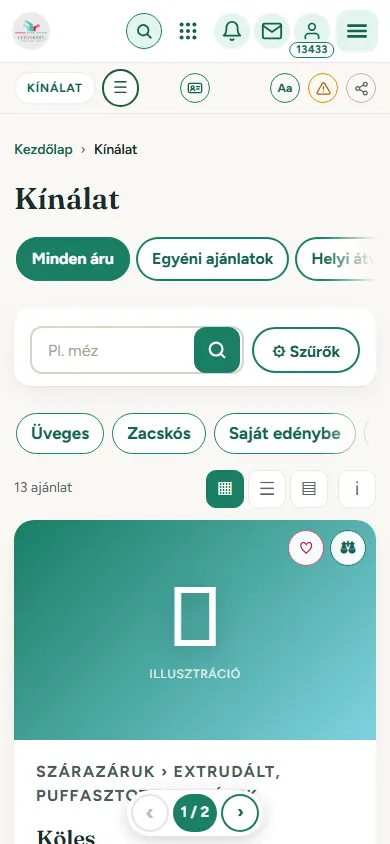
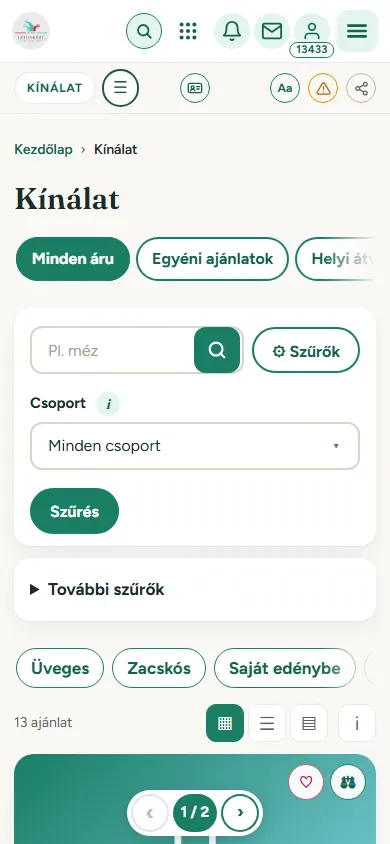
Keresés és szűrők
- Írd be, mit keresel (pl. méz). Gépelés közben már mutatja. Az elírást is érti.
- A ⚙ Szűrők gombbal csoportot választasz.
- A További szűrők alatt beállítod, kinek az ajánlatait lásd, honnan (a közeledből, a megyédből), milyen átvétellel, és milyen sorrendben.
- A kis gombokkal gyorsan szűrsz: Üveges, Zacskós, Saját edénybe, Átvételi ponton, Házhoz, Csak ami kapható, Csak a körzetemben.
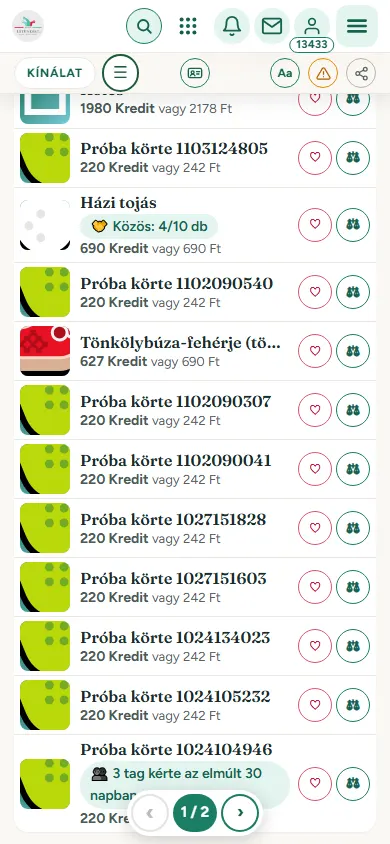
Kártya vagy lista nézet
A találatok fölött három kis gomb van: ▦ Kártya (nagy képek), ☰ Lista (keskeny sorok, telefonon a leggyorsabb) és ▤ Rács (kis csempék). A gép megjegyzi, melyiket választottad.
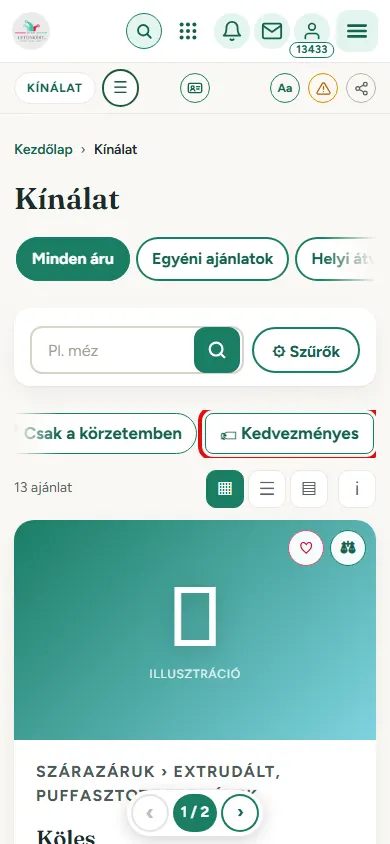
🏷 Kedvezményes ajánlatok
A 🏷 Kedvezményes gomb csak azokat mutatja, amelyek most kedvezményes értéken kérhetők. A −% jel csak valódi kedvezménynél látszik: az elmúlt 30 nap legalacsonyabb értékéhez mérjük.
Egy szolgáltatás oldala
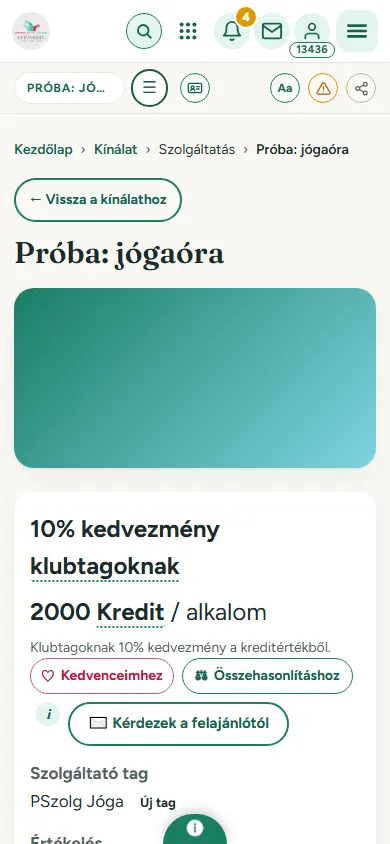
Hogyan jutsz oda? Kínálat → Szolgáltatások fül → kattints egy szolgáltatásra.
Fent a neve és a képe. Alatta az ára kreditben, és ha a szolgáltató ad, a klubtagoknak szóló kedvezmény. A kedvezményt a szolgáltató maga dönti el, nem kötelező.
Gombok: ♡ Kedvenceimhez (elteszed), ⚖ Összehasonlításhoz (másikkal összeveted), ✉️ Kérdezek a felajánlótól. Lejjebb a szolgáltató tag neve, az értékelések, a térkép és a leírás.
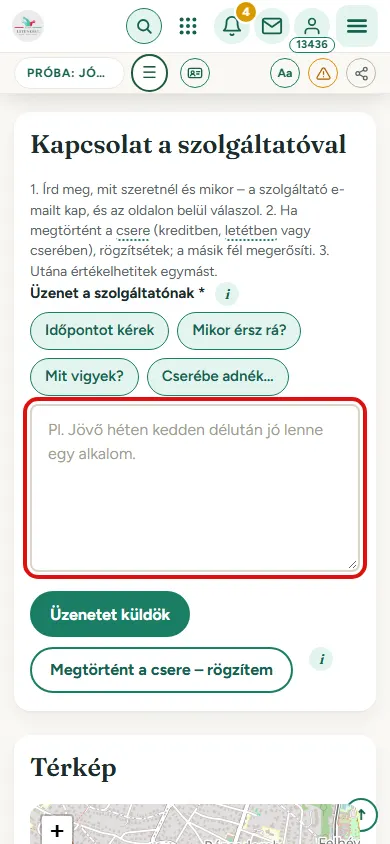
Kapcsolat a szolgáltatóval: írd meg, mit szeretnél és mikor. A kész gombok (Időpontot kérek, Mikor érsz rá?, Mit vigyek?, Cserébe adnék…) beírják a kezdést. Aztán Üzenetet küldök. A szolgáltató e-mailt kap, és itt válaszol. Ha megtörtént a csere, a „Megtörtént a csere – rögzítem” gombbal rögzítitek.
Tovább: Cseréim és értékelés
⚖ Összehasonlítás
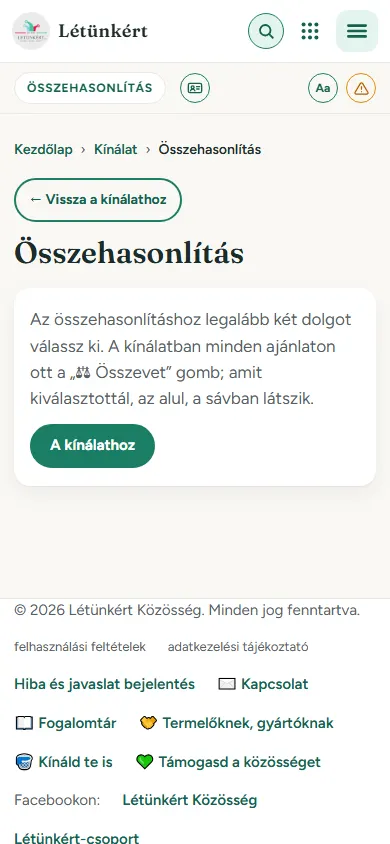
Hogyan jutsz oda? Kínálat → egy ajánlaton az „⚖ Összevet” gomb. Legalább kettőt jelölj ki, aztán az alsó sávban nyisd meg.
Legfeljebb 4 árut vagy 4 szolgáltatást teszel egymás mellé. Kiemeljük, miben különböznek, és megjelöljük a legkedvezőbb értéket. Ha még nem választottál ki semmit, ezt látod:
5. Kérés, kosár, átvétel
A termék oldala
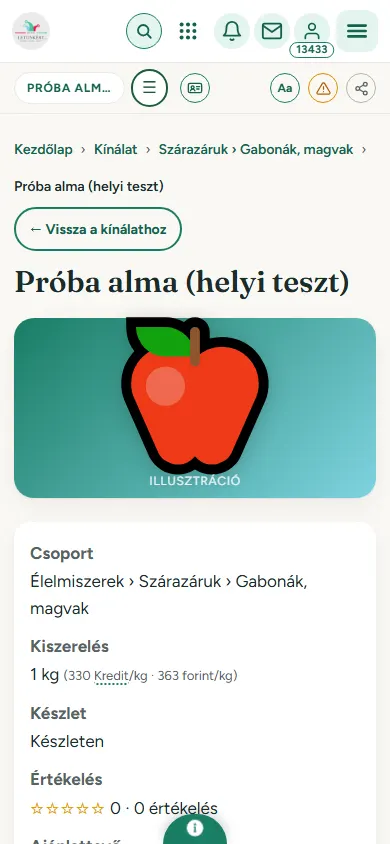
Kattints egy ajánlatra. Látod a képét, a kiszerelését, az értékét kreditben és forintban, és azt, hol kapod meg.
Kosárba tétel
- Írd be a mennyiséget.
- Nyomd meg a Kosárba gombot.
- Alatta látod, hol és mikor kapod meg: melyik ponton, mikor hozza a termelő, és mennyi hiányzik még a gyűjtőrendeléshez.
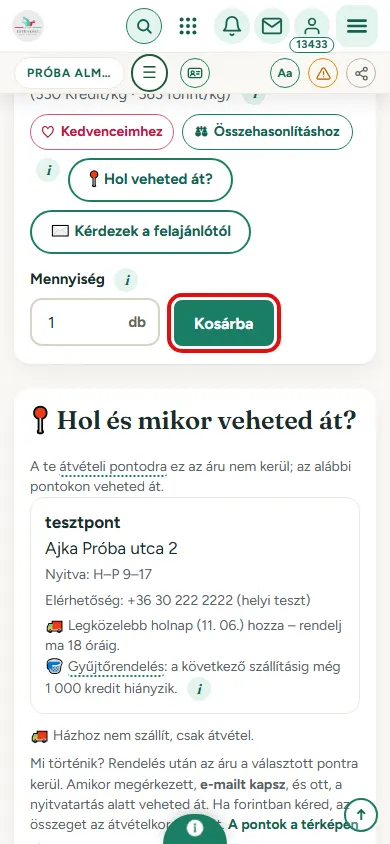
Kérdésed van a felajánlóhoz? Nyomd meg a „✉️ Kérdezek a felajánlótól” gombot. Az e-mail-címek rejtve maradnak.
A kosár
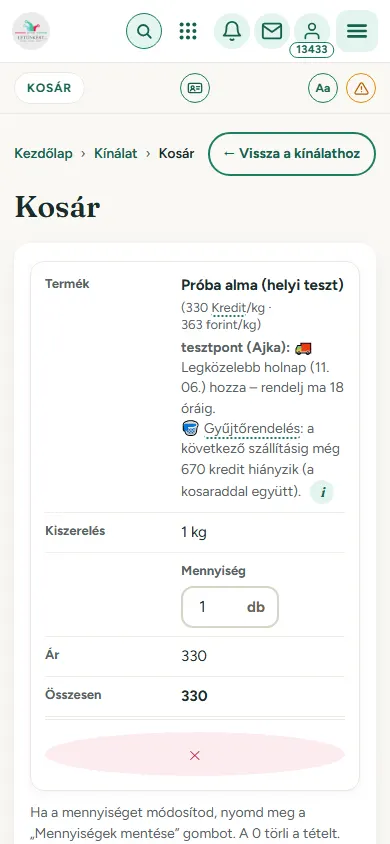
A kosárban látod, mit kértél, melyik ponton kapod meg, és mennyi az összesen. A mennyiséget itt is módosíthatod, utána nyomd meg a „Mennyiségek mentése” gombot. A 0 törli a tételt.
Rendeléseim és átvétel
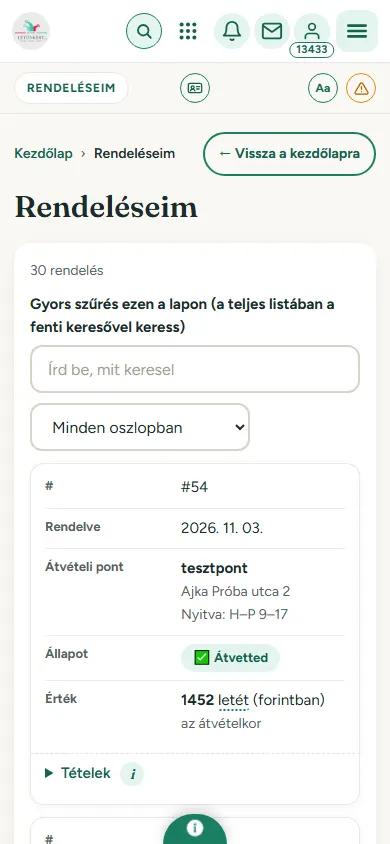
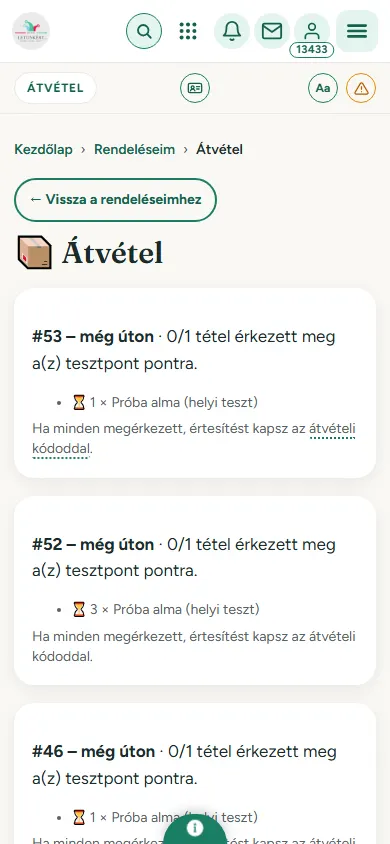
A Rendeléseim oldalon minden rendelésed ott van: mikor rendelted, hol kapod meg, és hol tart. Amikor az áru megérkezett a pontra, e-mailt kapsz.
Az átvételkor a pont gazdája elkéri a 4 jegyű átvételi kódodat, vagy beolvassa a QR-kódodat. A kódot a saját menüdben, az 📦 Átvétel (kódom) pontban találod.
6. Egyeztetés, csere, letét, értékelés
Egyeztetéseim
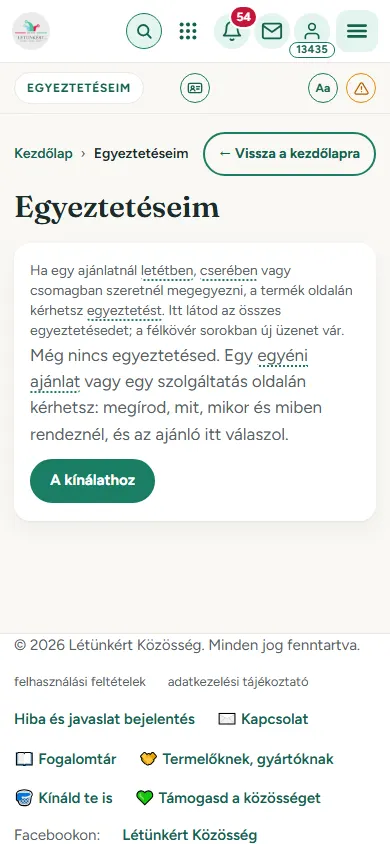
Hogyan jutsz oda? Saját menü → Egyeztetéseim. Új egyeztetést egy egyéni ajánlat vagy egy szolgáltatás oldalán kezdesz.
Ha egy ajánlatnál letétben, cserében vagy csomagban szeretnél megegyezni, a termék oldalán egyeztetést kérhetsz. Itt látod az összes egyeztetésedet. A félkövér sorban új üzenet vár.
Egy egyeztetésen belül: fent az Üzenetek, alattuk az Új üzenet mező és az Üzenet küldése gomb. Ha megegyeztetek, a „Megegyeztetek?” részben írd le, miben (és forintnál az összeget), aztán Megegyeztünk.
Cseréim
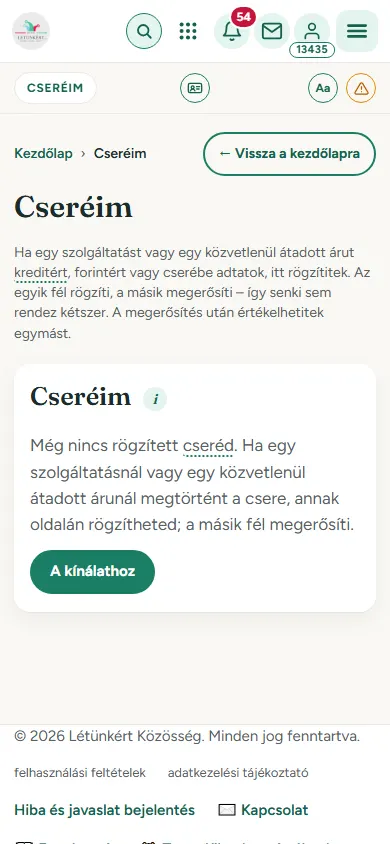
Hogyan jutsz oda? Saját menü → Cseréim, vagy egy szolgáltatás oldalán a „Megtörtént a csere – rögzítem” gomb.
Ha egy szolgáltatást vagy egy közvetlenül átadott árut kreditért, forintért vagy cserébe adtatok, itt rögzítitek. Az egyik fél rögzíti, a másik megerősíti. Így senki sem rendez kétszer. A kredit csak a megerősítéskor mozdul.
Rögzítéskor ezt kérjük: Kivel cseréltél? (a tagszáma), Mennyiség, Forint (csak forintnál), Megjegyzés, aztán Rögzítem. A másik félnél megjelenik a Megerősítem gomb.
Értékelés
Hogyan jutsz oda? Cseréim → Értékelésre vár rész, egy megtörtént csere, rendelés vagy egyeztetés után.
Csillagokkal és néhány szóval értékeled a másik felet, aztán Elküldöm. Az értékelés vak: a másik fél csak akkor látja, amikor ő is értékelt, vagy letelt a határidő. Ha 2 csillagot vagy kevesebbet adsz, a másik fél előbb tisztázhatja a félreértést. Addig az értékelés nem látszik. Később a Módosítom gombbal javíthatod.
Az értékeléseket a tag profilján látod. A tagprofil →
Letéteim
Hogyan jutsz oda? Saját menü → Letéteim.
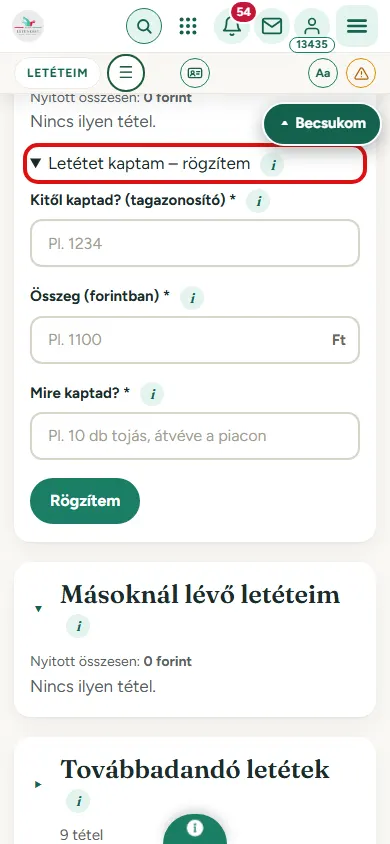
A letét forint, amit valaki egy áruért vagy szolgáltatásért ad, és a közösségben marad nyilvántartva. A lap részei:
- Nálam lévő letétek – amit te kaptál, és nálad van.
- Letétet kaptam – rögzítem – nyisd le, írd be, kitől kaptad (tagazonosító), mennyit (forint) és mire. Aztán Rögzítem.
- Másoknál lévő letéteim – amit te adtál.
- Továbbadandó letétek – amit tovább kell adnod (pl. a termelőnek).
Bővebben: Fogalomtár (letét, csere, kredit)
7. Üzenetek és értesítések
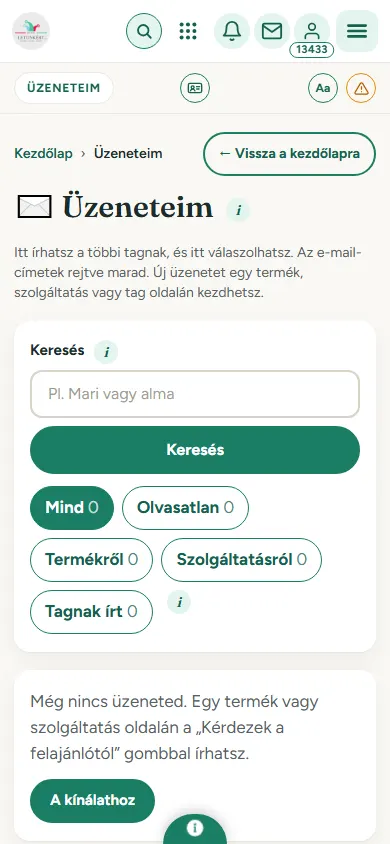
✉️ Üzeneteim
Hogyan jutsz oda? Fent a ✉️ gomb, vagy saját menü → Üzeneteim.
Itt írhatsz a többi tagnak, és itt válaszolhatsz. Az e-mail-címek rejtve maradnak. Új üzenetet egy termék, szolgáltatás vagy tag oldalán kezdhetsz. Kereshetsz is, és szűrhetsz: olvasatlan, termékről, szolgáltatásról.
🔔 Értesítéseim
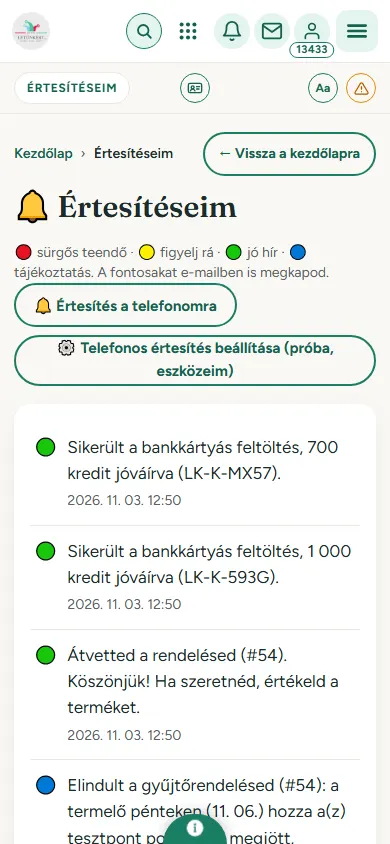
Hogyan jutsz oda? Fent a 🔔 gomb, vagy saját menü → Értesítéseim.
Minden fontos dologról értesítést kapsz: megérkezett a rendelésed, választ kaptál, jóváírtunk kreditet. A színek: 🔴 sürgős teendő, 🟡 figyelj rá, 🟢 jó hír, 🔵 tájékoztatás. A fontosakat e-mailben is megkapod.
Az „🔔 Értesítés a telefonomra” gombbal a telefonod is jelez. Ehhez nem kell letölteni semmit. Részletesen: A Létünkért a telefonodon.
8. Adataim: kredit, tagkártya, igények
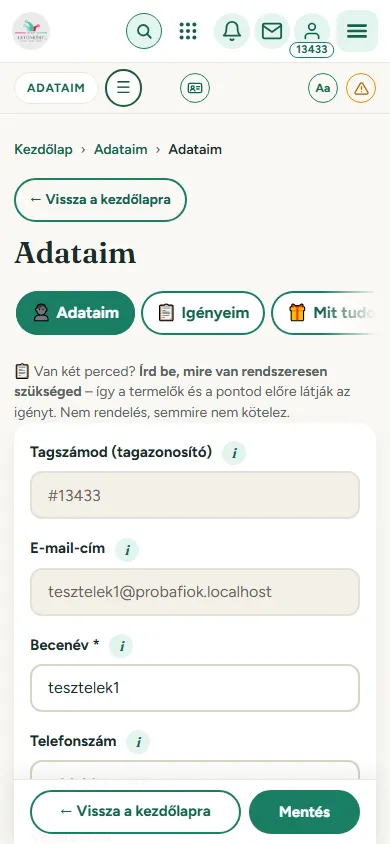
Adataim
Hogyan jutsz oda? Saját menü → Adataim.
Itt állítod be a neved, címed, telefonod, és a fülek között lapozol: Kredit, Klubtagság, Támogatás, Tagkártya, Igényeim, Értesítések.
💳 Kredit
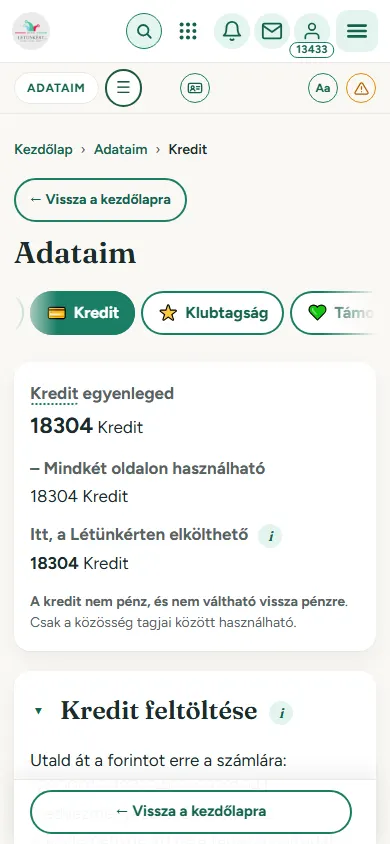
A kredit a közösség belső elszámolási egysége: 1 kredit = 1 forint. Nem pénz, és nem váltható vissza pénzre. Csak a közösség tagjai között használható. A Kredit fülön látod az egyenlegedet, a forgalmadat, és itt töltheted fel.
Kreditet másnak is átadhatsz: saját menü → 💳 Kredit átadása.
Bővebben: Fogalomtár (kredit, letét, csere)
Tagkártya
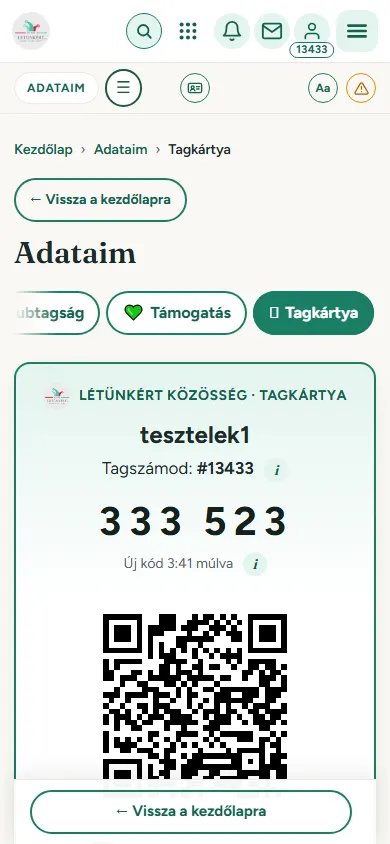
A Tagkártya fülön van a tagszámod, egy 6 jegyű, 5 percenként változó kód és a QR-kódod. Ezzel igazolod magad a kedvezményeknél: megmutatod a telefonodon, és a kedvezményt adó szolgáltató ellenőrzi.
Igényeim – az igényfelmérő
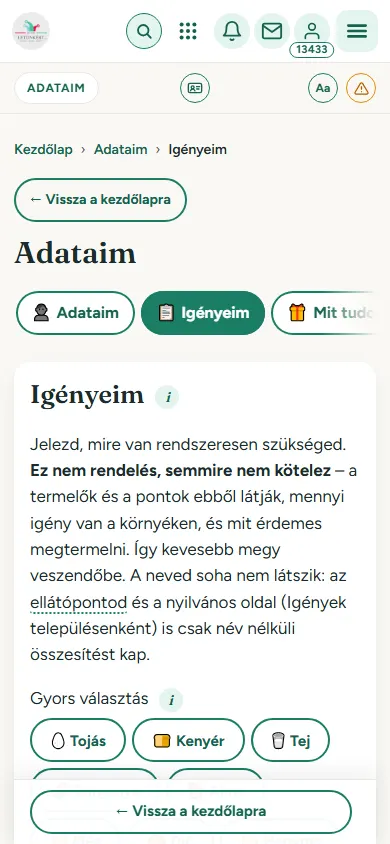
Itt írod be, mire van szükséged, és nagyjából mennyire. Ez nem rendelés. Ebből látjuk, mit érdemes a környékre hozni, és a termelők is ebből terveznek. A „🎁 Mit tudok adni?” részben azt is megírhatod, mivel segítenél: termés, munka, tudás, idő.
Az igények településenként: 📋 Igények településenként
💚 Támogatás és ♥ Kedvenceim
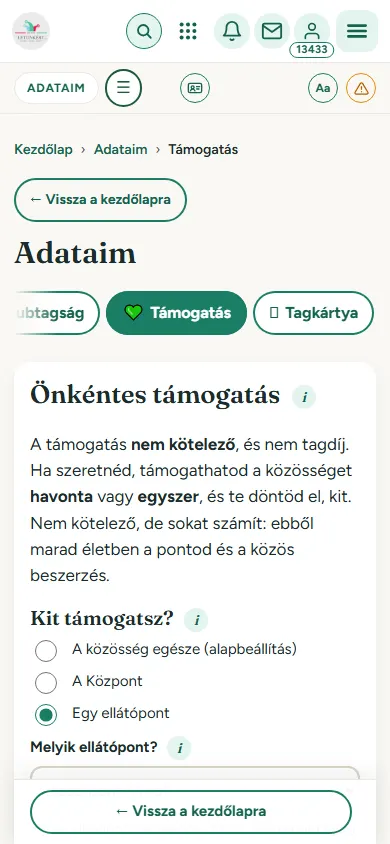
A Támogatás fülön önkéntesen, tetszés szerinti összeggel segítheted a közösség működését. Ez nem feltétele semminek.
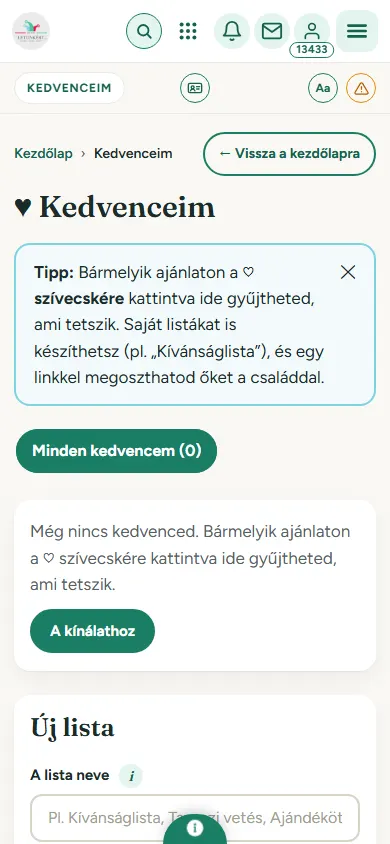
A ♡ szívvel bármit a Kedvenceid közé teszel, és később gyorsan megtalálod.
9. Termelőknek: a Termékeim lap
Miért érdemes?
Nálunk a termelő a saját árát kapja. A kedvezmény csak lehetőség, nem feltétel. A termékeid a környék tagjaihoz jutnak el, az ellátópontokon keresztül.
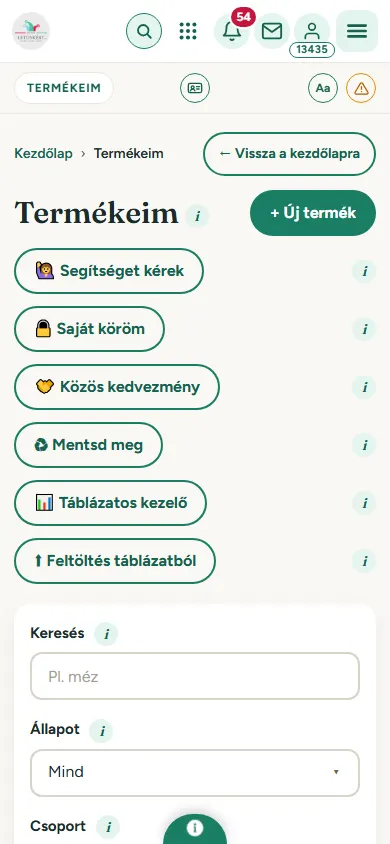
Termékeim – a felső gombok
Hogyan jutsz oda? Saját menü → Termékeim.
Itt látod az összes termékedet. Fent a gombok, mindegyik egy külön lapra visz:
- + Új termék – új áru felvétele. Részletesen →
- 🙋 Segítséget kérek – mi töltjük fel helyetted. →
- 🔒 Saját köröm – csak a törzsvendégeidnek szóló termékek. →
- 🤝 Közös kedvezmény – ha összejön elég igény, mindenki kedvezményesen kérheti. →
- ♻️ Mentsd meg – ami hamar megromlana, vagy sok maradt. →
- 📊 Táblázatos kezelő – sok termék egyszerre, táblázatban. →
- ⬆ Feltöltés táblázatból – sok új áru egy táblázatból. →
- 📚 Leírástár – kész leírások (csak engedéllyel látszik). →
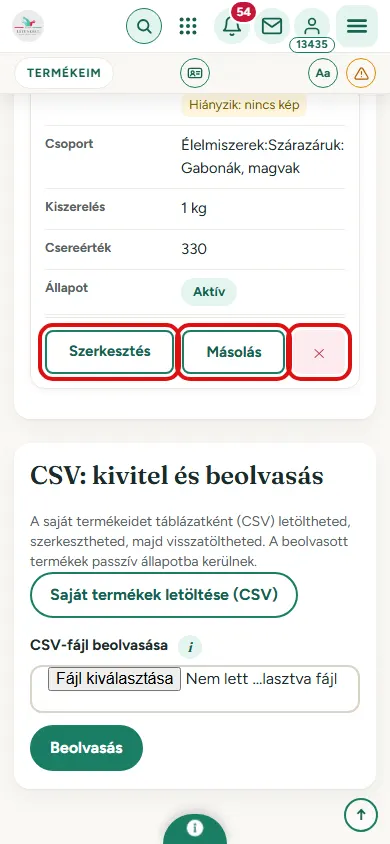
Termékeim – egy termék sora
Minden terméknél látod a csoportját, a kiszerelését, a csereértékét és az állapotát (Aktív vagy Passzív). Ha valami hiányzik (pl. nincs kép), sárga jelzés mutatja.
- Szerkesztés – megnyitja a termék űrlapját. Itt bármit átírsz.
- Másolás – másolatot készít, pl. más kiszereléshez. A másolat passzív, amíg át nem nézed.
- ✕ Törlés – törli a terméket. Később visszaállíthatod.
Szüneteltetés: ha egy ideig nem adod, a szerkesztésben állítsd az Állapot mezőt Passzív-ra. Akkor csak te látod. A Táblázatos kezelőben a 🙈 Rejt gomb ugyanezt teszi egy kattintással.
A lap alján a CSV: kivitel és beolvasás: letöltöd a termékeidet táblázatként, szerkeszted, és visszatöltöd. A beolvasott termékek passzívak lesznek.
10. Termék feltöltése részletesen
Így működik az űrlap
Hogyan jutsz oda? Saját menü → Termékeim → + Új termék.
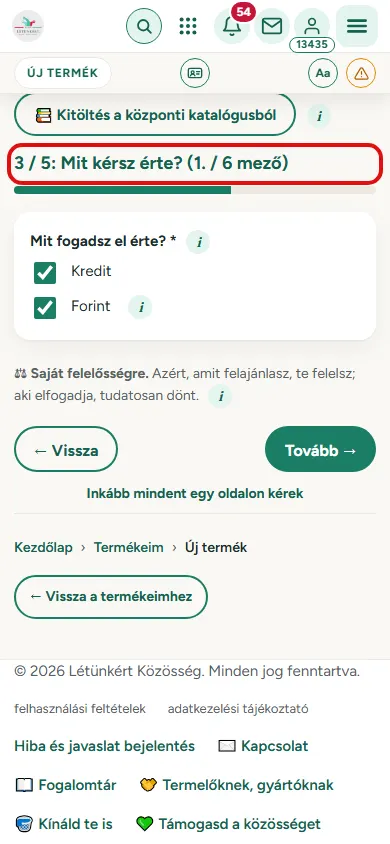
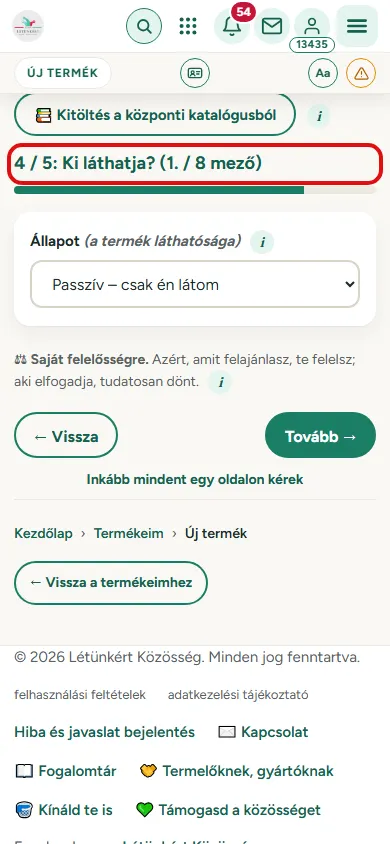
Az űrlap öt lépésből áll: 1. Mi ez az áru? 2. Hogyan adod át? 3. Mit kérsz érte? 4. Ki láthatja? 5. Ellenőrzés és mentés. Egyszerre egy kérdést látsz. A Tovább → gombbal haladsz, a ← Vissza gombbal visszalépsz.
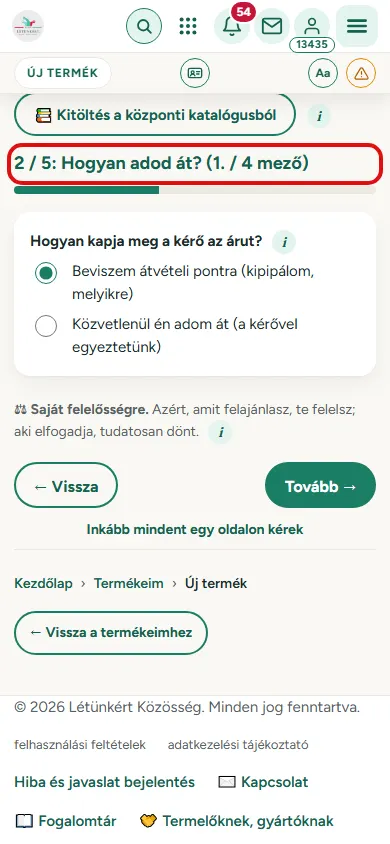
Fent mindig látod, hol tartasz, pl. „1 / 5: Mi ez az áru? (1. / 13 mező)”. Ha valami hiányzik, a Tovább gomb alatt pirossal megírjuk.
Minden mezőnél ott a kis „i” gomb: megmondja, mit kell beírni. Ha inkább egyben látnád, kattints az „Inkább mindent egy oldalon kérek” linkre. Az alábbi képek egy részét ebben a nézetben készítettük, mert így egyszerre több mező látszik.
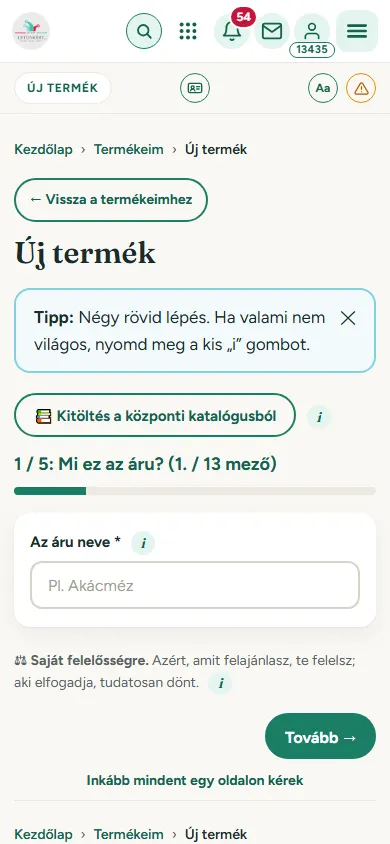
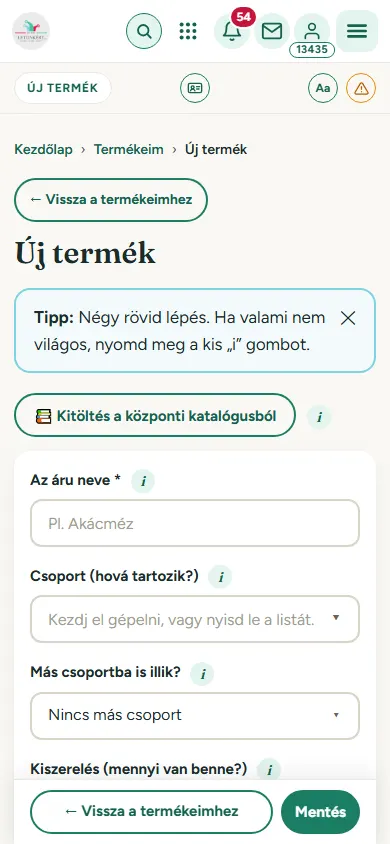
1. lépés – Mi ez az áru? A név és a katalógus
- 📚 Kitöltés a központi katalógusból – ha már feltettél hasonlót, válassz a korábbi termékeid közül. Kitöltjük az adatait és a képét. A kredit értékét mindig te írod be.
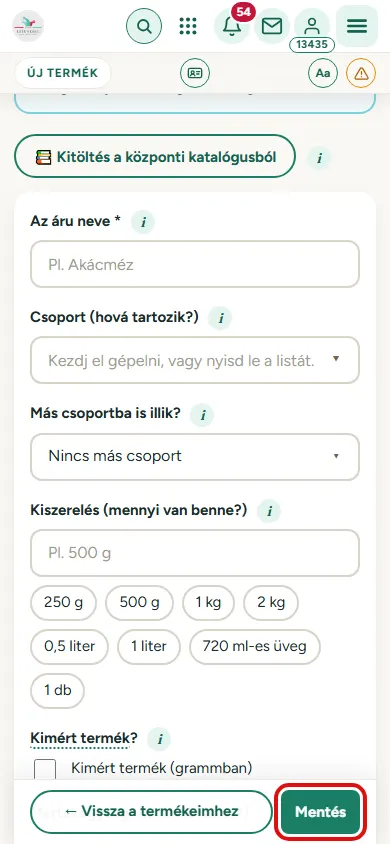
- Az áru neve * – minek hívják. Pl. Akácméz. Ez kötelező.
- Csoport (hová tartozik?) – kezdd el gépelni, pl. „méz”, és válaszd ki a listából. Ebből tudja a kérő, hol keresse.
- Más csoportba is illik? – ha két helyen is keresnék, itt adod meg a másodikat.
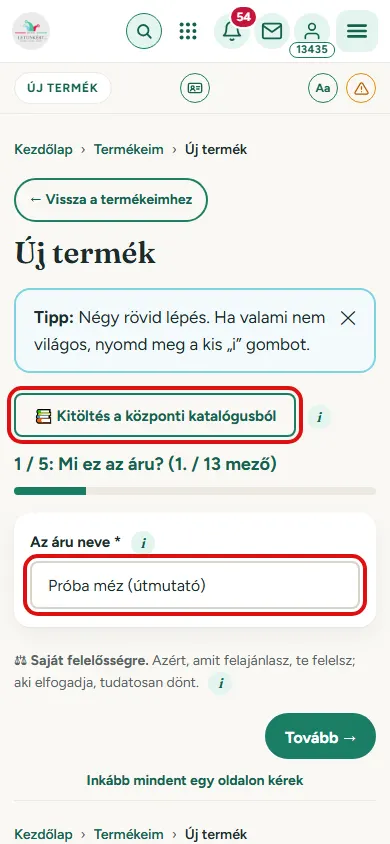
1. lépés – Kiszerelés, mértékegység, csomagolás
- Kiszerelés (mennyi van benne?) – pl. 250 g vagy 720 ml. A kis gombokkal (250 g, 500 g, 1 kg, 1 liter, 1 db…) egy kattintással beírod.
- Kimért termék (grammban) – pipáld be, ha grammra adod. A kimért mennyiségeket a Változatoknál állítod be.
- Mértékegység (mire szól az ár?) – pl. db vagy kg.
- Kartonban hány darab van? – ha kartonra is adod. Pl. 12.
- Miben adod az árut? – pipáld be a csomagolást: üvegben, papírzacskóban, saját edénybe… Ha nincs a listában, az Egyéb csomagolás mezőbe írd be.
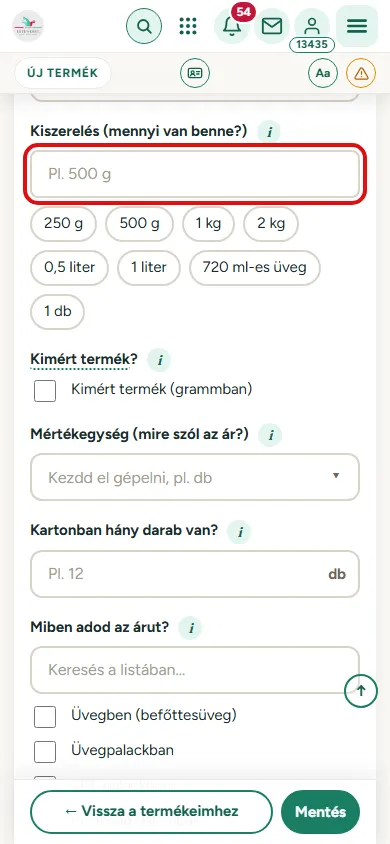
1. lépés – Leírás
Leírás (mit tudjon róla a kérő?) – írd le őszintén, mi az, miből készült, hogyan tárold. Pl. „Helyi méhészettől, hűtés nélkül is hosszan eltartható.”
Ha kész szöveget használnál, nyomd meg a 📚 Segédlet gombot. Csak a leírást hozza, oda, ahol a kurzor áll. (Ez a gomb csak akkor látszik, ha van katalógusod.)
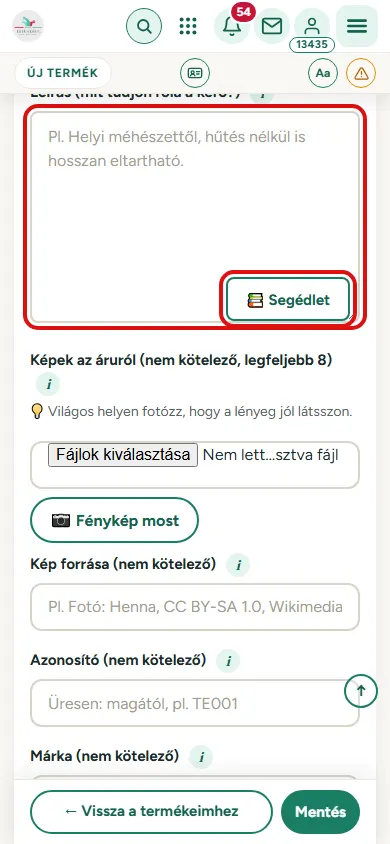
1. lépés – Képek
- Képek az áruról – legfeljebb 8. A Fájlok kiválasztása gombbal a gépedről vagy telefonodról választasz. A kép rögtön feltöltődik, és a gép magától kicsinyíti.
- 📷 Fénykép most – telefonon rögtön lefényképezed az árut. Világos helyen fotózz, hogy a lényeg jól látsszon.
- A képek sorrendjét a ↑ ↓ gombokkal állítod, a fölöslegeset törlöd. Az első kép lesz a fő kép.
- Kép forrása (nem kötelező) – ha nem saját fotó, írd be a szerzőt és a licencet.
🌐 Kép webcímről – ez a gomb csak a kezelőknél látszik. A kép webcímét bemásolják, a honlap letölti, kicsinyíti, és a többi képhez teszi. Ha a termelő saját honlapján van jó kép, szólj a kezelőknek.
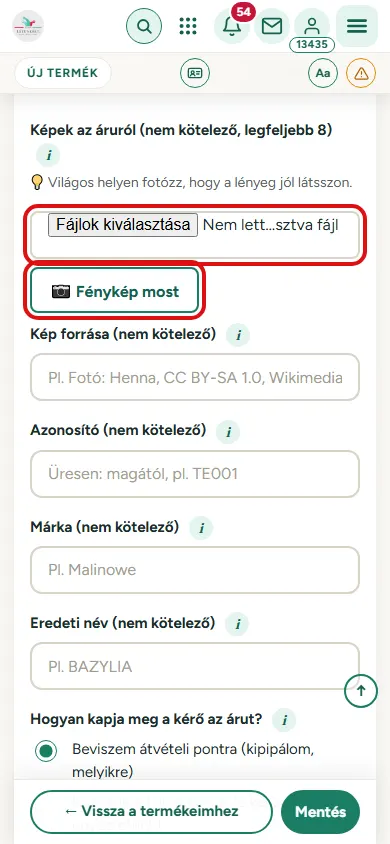
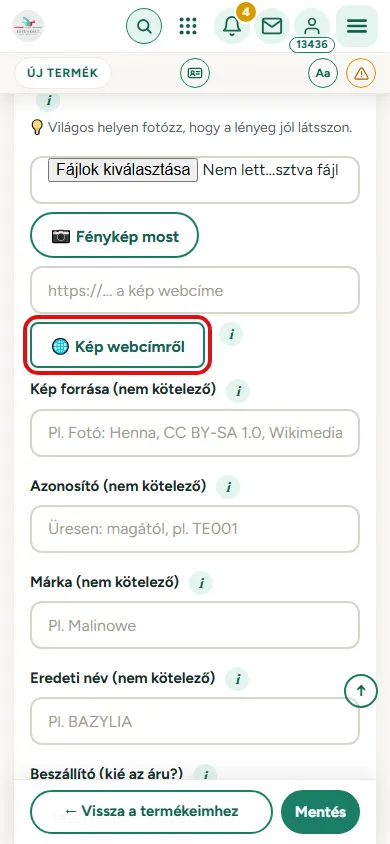
Azonosító, Márka, Eredeti név – egyik sem kötelező. Az azonosítót üresen hagyhatod, magától kap egyet. A márkát és a címkén álló eredeti nevet a kérő is látja.
2. lépés – Hogyan adod át?
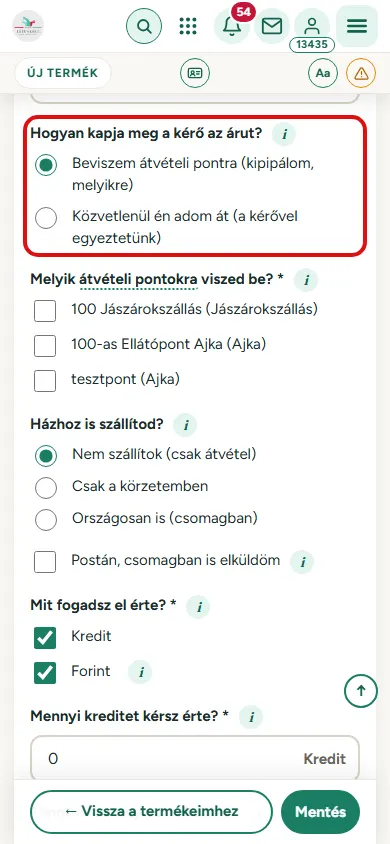
- Hogyan kapja meg a kérő az árut? – Beviszem átvételi pontra, vagy Közvetlenül én adom át (a kérővel egyeztettek). Közvetlen átadásnál a pont része nem kerül rá.
- Melyik átvételi pontokra viszed be? * – pipáld be, egyet vagy többet. Enélkül nem léphetsz tovább.
- Házhoz is szállítod? – Nem szállítok, Csak a körzetemben (hány km-en belül, mely helyekre), vagy Országosan is (csomagban).
- Postán, csomagban is elküldöm – pipáld be, ha feladod. Megadhatod, meddig vállalod, milyen módon küldöd, mennyivel több minden további darab, és mennyi fölött nem kérsz postaköltséget.
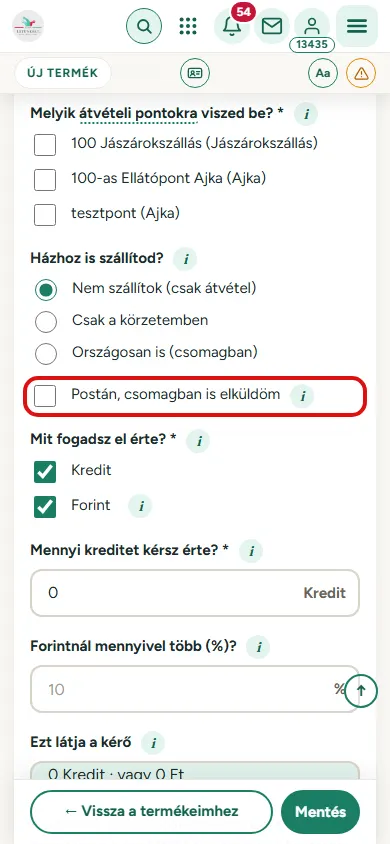
3. lépés – Mit kérsz érte?
- Mit fogadsz el érte? * – Kredit, Forint, Csere (más áruért vagy munkáért). Többet is bejelölhetsz.
- Cserébe mit kérsz érte? – csak cserénél. Pl. 2 kg alma vagy 1 óra kertészkedés.
- Mennyi kreditet kérsz érte? * – ezt mindig te döntöd el. Ennyi jár neked, ebből semmit sem vonunk le.
- Mennyi forintot kérsz érte? – ha csak forintot fogadsz el.
- Forintnál mennyivel több (%)? – forintban ennyivel kerül többe. Van egy legkisebb érték, ezt a mező mutatja.
- Ezt látja a kérő – a gép kiszámolja, mennyiért kaphatja meg a kérő. Ha az áru pontra kerül, a pont része erre kerül rá. Közvetlen átadásnál semmi.
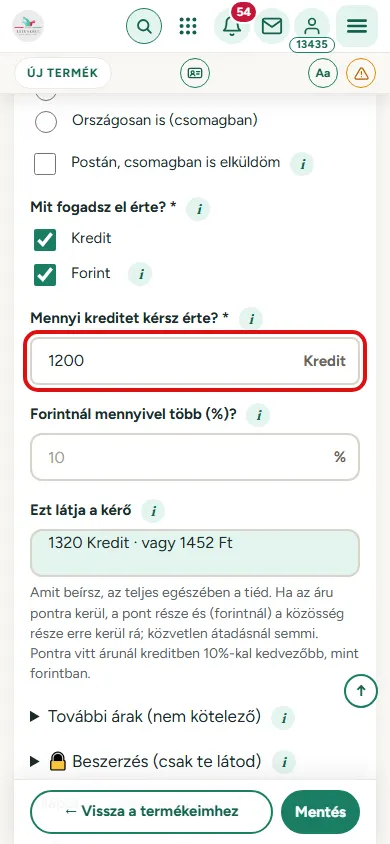
További árak (nem kötelező) – nyisd le, ha akarod:
- Klubtagoknak mennyi kredit? – ha a klubtagoknak kevesebbet kérsz. Ez csak lehetőség: 0 vagy üres = nincs kedvezmény.
- Induló érték – egy dátumig más értéken adod (pl. bemutatkozó ár), utána magától a megszokott érték számít.
- 🔒 Beszerzés (csak te látod) – honnan és mennyiért szerezted be. Csak a saját jegyzeted.
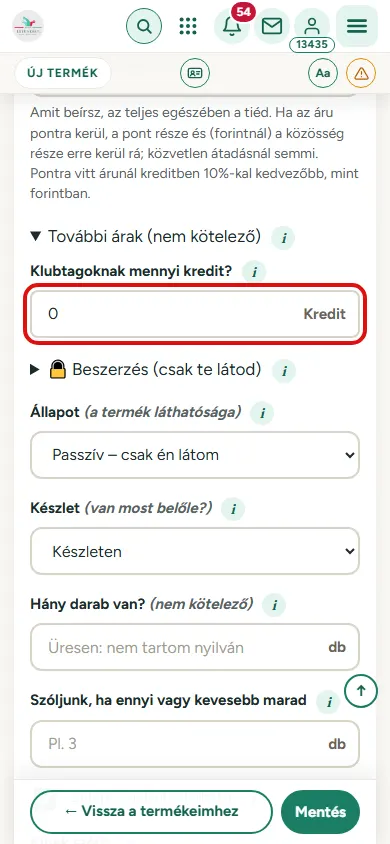
4. lépés – Ki láthatja?
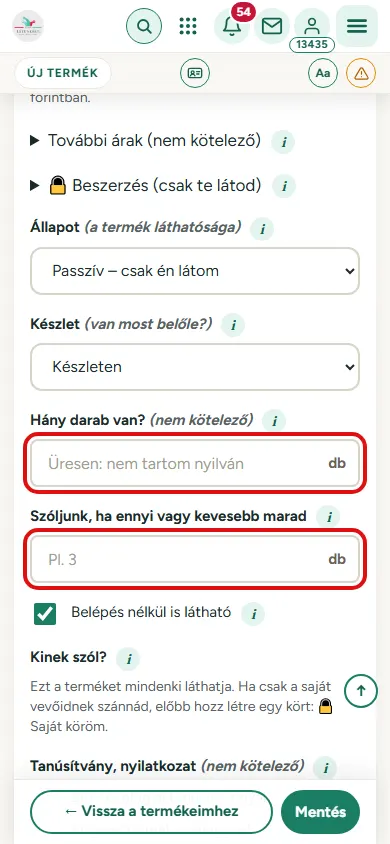
- Állapot – Aktív: mindenki látja a kínálatban. Passzív: csak te látod. Új terméknél passzív az alap, így nyugodtan átnézheted.
- Készlet – van-e most belőle (Készleten, Elfogyott…).
- Hány darab van? – nem kötelező. Ha kitöltöd, minden kérésnél magától fogy. 0-nál „Elfogyott” lesz, és nem kérhető.
- Szóljunk, ha ennyi vagy kevesebb marad – pl. 3. Ennyinél értesítést kapsz, hogy fogy. Egyszer szólunk, amíg fel nem töltöd.
- Elérhető még? – egyedi árunál állítsd át, ha lefoglalták vagy elcserélted.
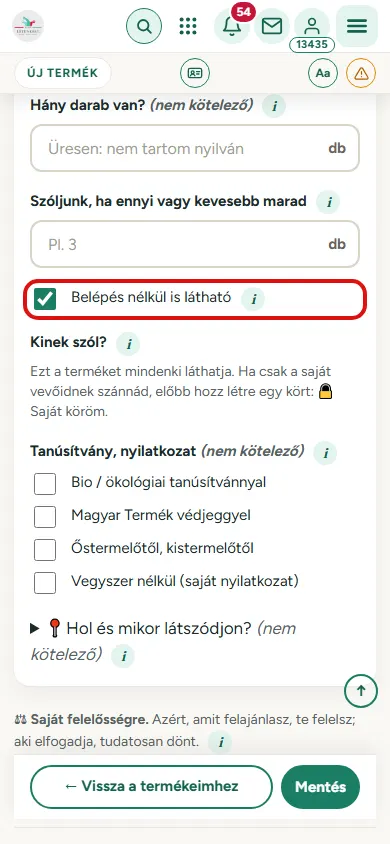
- Belépés nélkül is látható – pipával a nem tagok is látják. Pipa nélkül csak a tagok.
- Kinek szól? – mindenkinek, vagy csak a saját körödnek. Ehhez előbb hozz létre egy kört: Saját köröm.
- Tanúsítvány, nyilatkozat – pl. bio, Magyar Termék, őstermelőtől, vegyszer nélkül. Csak azt pipáld, ami igaz.
- Hol és mikor látszódjon? – nem kötelező. Hány km-en belül, mely településeken, és melyik naptól melyik napig.
5. lépés – Ellenőrzés és mentés
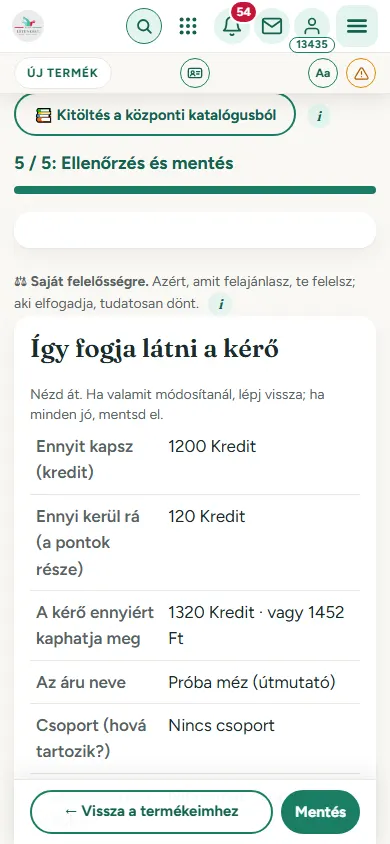
Az utolsó lépés megmutatja, „Így fogja látni a kérő”. Egy táblázatban látod: Ennyit kapsz, Ennyi kerül rá (a pontok része), A kérő ennyiért kaphatja meg, és minden kitöltött mezőt.
Ha valamit módosítanál, lépj vissza a ← Vissza gombbal. Ha minden jó, nyomd meg a Mentés gombot. A ← Vissza a termékeimhez gomb mentés nélkül visz vissza.
⚖ Saját felelősségre. Azért, amit felajánlasz, te felelsz. Aki elfogadja, tudatosan dönt. Írd le őszintén, mi az, és miből készült.
Mentés után: szerkesztés, „Mi hiányzik még?”, változatok
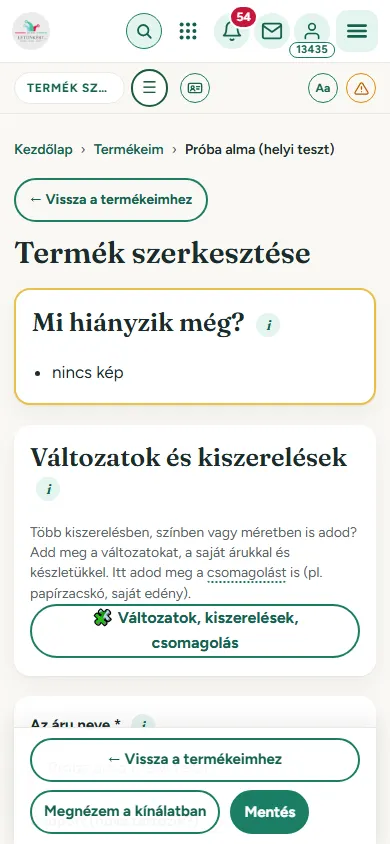
Mentés után a termék szerkesztő lapjára kerülsz. Itt választhatsz: 👁 Megnézem élesben, ⧉ Másolat ebből, ➕ Új termék, 📋 A termékeim listája.
Ha valami még hiányzik, a sárga „Mi hiányzik még?” doboz felsorolja (pl. nincs kép). Töltsd ki, és mentsd újra.
Több kiszerelésben, színben vagy méretben adod? Nyomd meg a 🧩 Változatok, kiszerelések, csomagolás gombot. Változatok →
11. A termékeid további lapjai
🧩 Változatok, kiszerelések, csomagolás
Hogyan jutsz oda? Termékeim → Szerkesztés → 🧩 Változatok, kiszerelések, csomagolás.
Ha egy árut több kiszerelésben, színben vagy méretben adsz, ezek egy termék változatai. Egy kártyán, egy oldalon látszanak, a kérő gombbal választ.
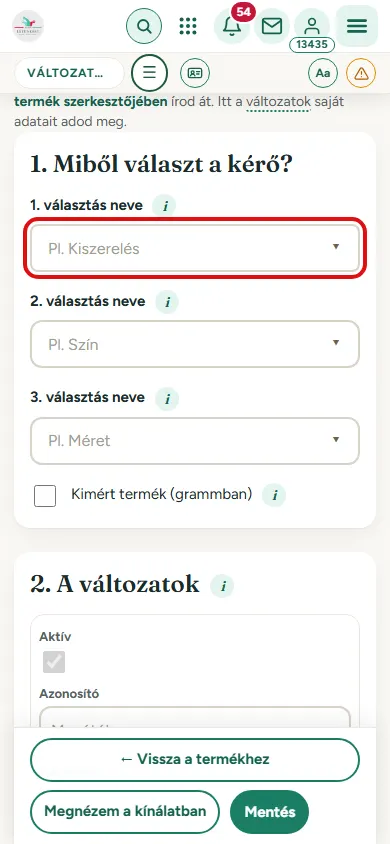
- Miből választ a kérő? – legfeljebb 3 választás nevét adod meg, pl. Kiszerelés, Szín, Méret. Kimért terméknél itt adod meg a legkisebb és legnagyobb grammot és a lépésközt.
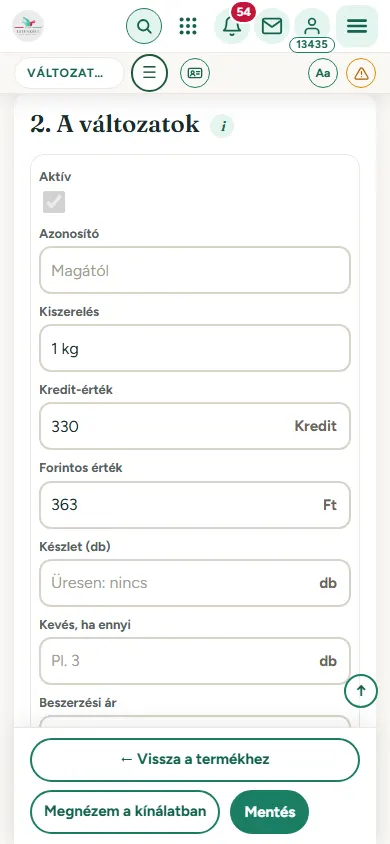
- A változatok – minden sor egy változat: azonosító, kiszerelés, kredit-érték, forintos érték, készlet, „kevés, ha ennyi”, beszerzési ár (csak te látod). Az első sor maga a termék, az nem törölhető. Új sort a ➕ Új változat gombbal kapsz, a sorrendet a ↑ ↓ gombokkal állítod.
- Csomagolás – pipáld be, miben adhatod, és jelöld, melyik legyen alapból kiválasztva.
A nevet, a leírást, a képeket a termék szerkesztőjében írod át. Itt csak a változatok saját adatait. A végén Mentés.
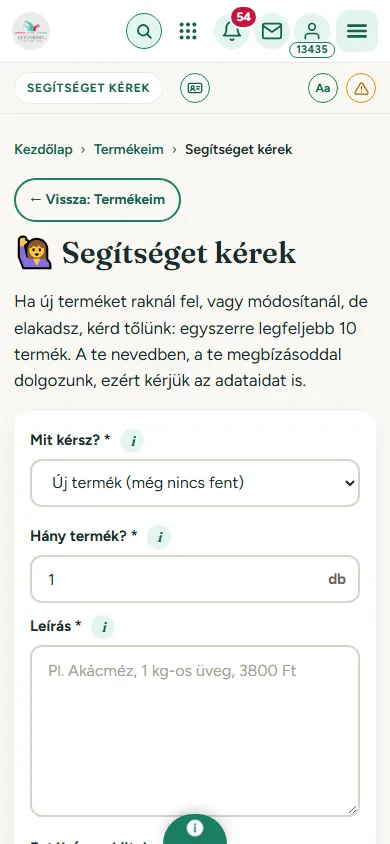
🙋 Segítséget kérek
Hogyan jutsz oda? Termékeim → 🙋 Segítséget kérek.
Elakadtál? Kérd tőlünk: mi feltöltjük helyetted, a te nevedben. Egyszerre legfeljebb 10 terméket. Írd le, mit kérsz, hány termékről van szó, és küldd el. Ha kész, értesítést kapsz.
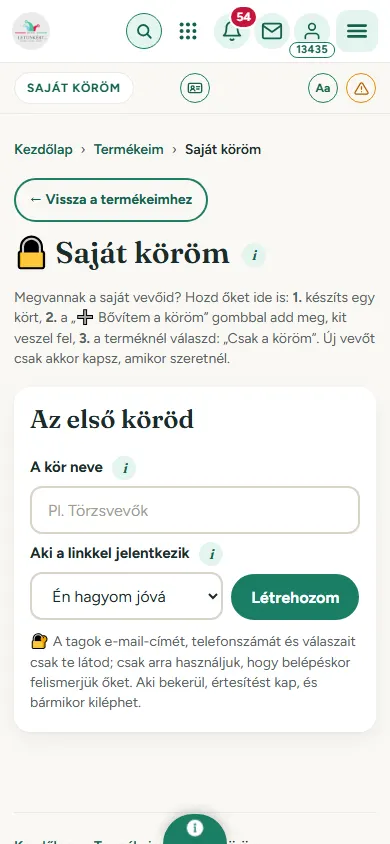
🔒 Saját köröm
Hogyan jutsz oda? Termékeim → 🔒 Saját köröm.
Megvannak a saját törzsvendégeid? Hozd őket ide is. 1. Készíts egy kört, 2. a „Bővítem a köröm” gombbal add meg, kiket hívsz be, 3. a terméknél válaszd: „Csak a köröm”. Új tag csak akkor kerül a körödbe, ha te jóváhagyod. A tagok adatait csak te látod.
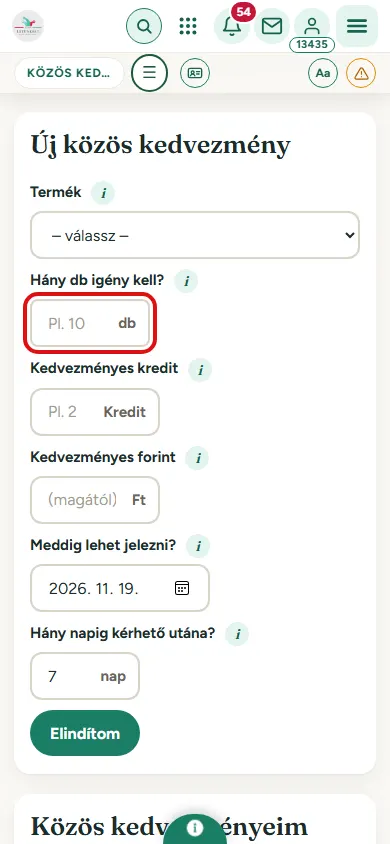
🤝 Közös kedvezmény
Hogyan jutsz oda? Termékeim → 🤝 Közös kedvezmény.
Ez is csak lehetőség. Ha egy határidőig összejön elég igény, mindenki, aki jelezte, kedvezményes értéken kérheti. Neked azért érheti meg, mert egyszerre, nagyobb tételben szállítasz.
- Termék – a saját, élő termékeid közül.
- Hány db igény kell? – ha ennyit jeleznek összesen, a kedvezmény életbe lép. Pl. 10.
- Kedvezményes kredit és Kedvezményes forint – a megszokottnál kisebb érték. A forintot üresen hagyhatod, akkor a kreditből számoljuk.
- Meddig lehet jelezni? – a gyűjtés utolsó napja, legfeljebb 90 nap múlva.
- Hány napig kérhető utána? – ennyi napig kérhetik kedvezményesen, ha összejött.
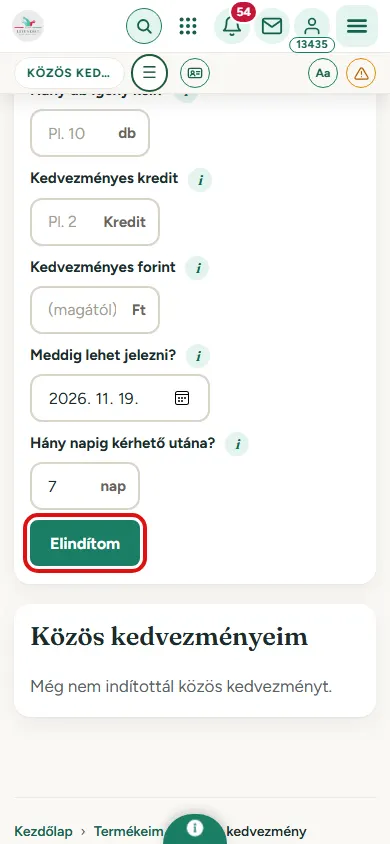
Az Elindítom gombbal indul, és a terméklapon megjelenik a gyűjtés. Lent, a Közös kedvezményeim részben látod, hol tart, és le is állíthatod.
♻️ Mentsd meg
Hogyan jutsz oda? Termékeim → ♻️ Mentsd meg.
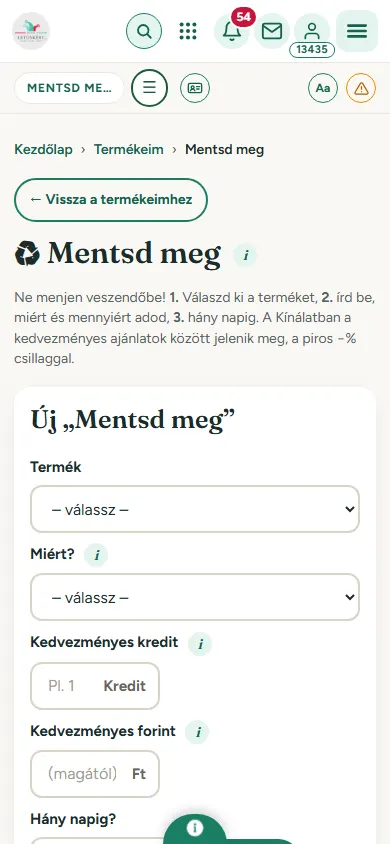
Ne menjen kárba! Ha valami hamar megromlana, vagy sok maradt: 1. válaszd ki a terméket, 2. írd be, miért és milyen értéken adod, 3. hány napig (1–3 nap). A Kínálatban a kedvezményes ajánlatok között jelenik meg.
📊 Táblázatos kezelő (Termékkezelő)
Hogyan jutsz oda? Termékeim → 📊 Táblázatos kezelő.
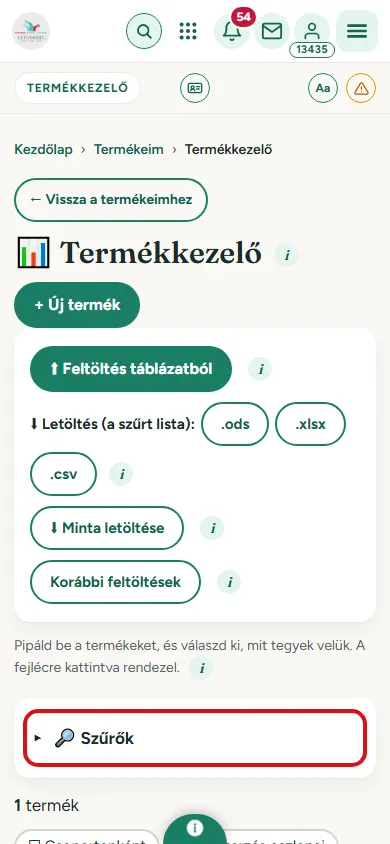
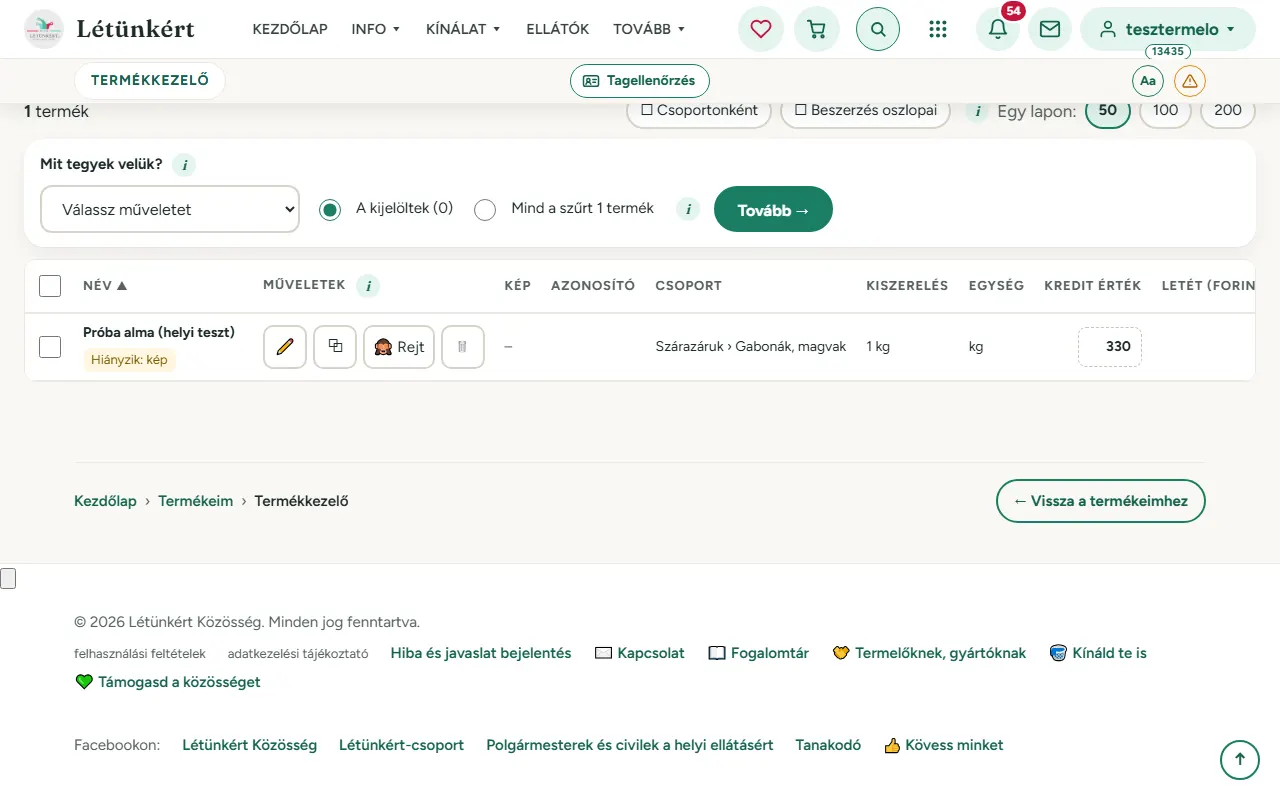
Itt sok termékedet egyszerre, táblázatban kezeled. A 🔎 Szűrők alatt keresel és szűrsz (pl. kép nélküliek). A fejlécre kattintva rendezel.
- Soronként: ✏️ szerkesztés, ⧉ másolat, 🙈 Rejt (passzívvá teszi), 👁 Aktív, 🗑 törlés (később visszaállítható), ↩ Vissza.
- A kredit értékre és a készletre kattintva helyben átírod.
- Tömegesen: pipáld be a termékeket, a „Mit tegyek velük?” listában válassz műveletet (aktív, passzív, csoport, készlet, átárazás), aztán Tovább →. Előtte mindig megkérdezzük, biztosan akarod-e.
- Letöltés: .ods, .xlsx, .csv – a szűrt lista táblázatként.
⬆ Feltöltés táblázatból
Hogyan jutsz oda? Termékeim → ⬆ Feltöltés táblázatból, vagy a Termékkezelőből.
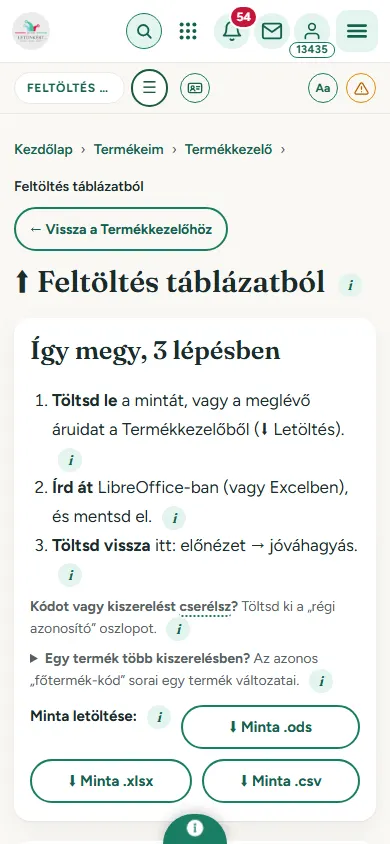
Sok terméked van? Töltsd le a mintát (.ods vagy .xlsx), töltsd ki LibreOffice-ban vagy Excelben, és töltsd vissza. A gép megmutatja, mit töltene fel, és csak a megerősítés után menti el. Az utolsó feltöltést 30 napig visszavonhatod (↶ Az utolsó feltöltés visszavonása). A Korábbi feltöltések alatt látod, ki, mikor és hány sort töltött fel.
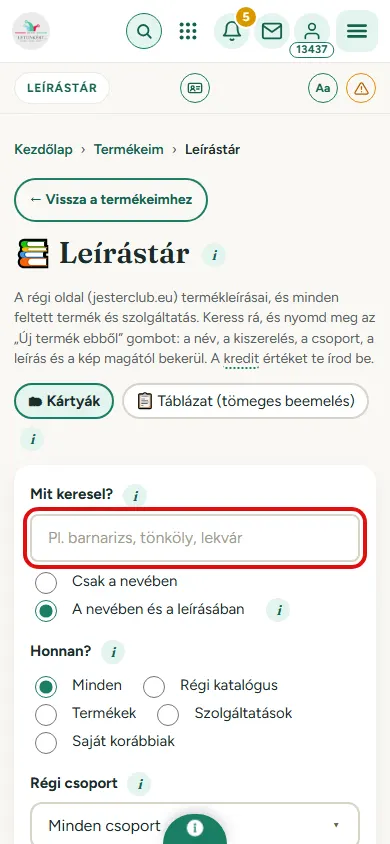
📚 Leírástár
Hogyan jutsz oda? Termékeim → 📚 Leírástár. Csak a rendszergazda és a külön engedélyt kapott tag látja.
Kész termékleírások egy helyen: a régi katalógus, és minden feltett termék és szolgáltatás. Keress rá (Mit keresel?, csak a nevében vagy a leírásban is), szűrj forrás (Honnan?) és csoport szerint. Egy tételnél az „➕ Új termék ebből” gomb új terméket indít: a név, a kiszerelés, a csoport, a leírás és a kép magától bekerül. A kredit értékét te írod be. A 📋 Leírás másolása gombbal csak a szöveget viszed.
A Táblázat (tömeges beemelés) nézetben sok tételt egyszerre emelsz be passzív termékként.
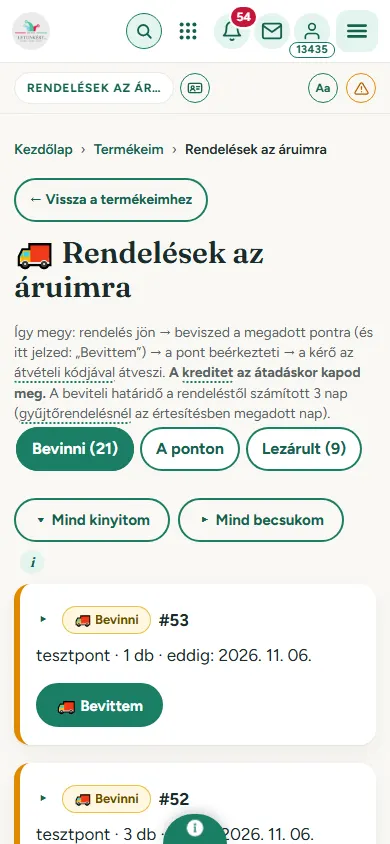
🚚 Rendelések az áruimra
Hogyan jutsz oda? Saját menü → Rendelések az áruimra.
Itt látod, ki mit kért tőled, melyik pontra, és mikorra kell vinned. Ha az áru a pontra került, a pont gazdája adja át a kérőnek.
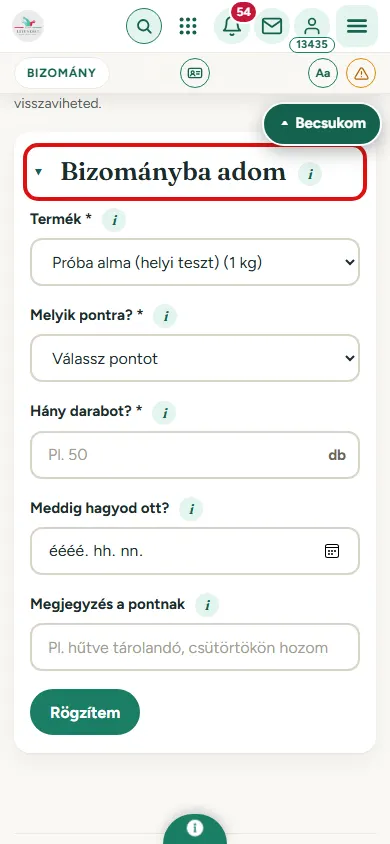
Bizomány – áru a ponton hagyva
Hogyan jutsz oda? Saját menü → Bizomány.
Ha az áruidat előre beviszed egy pontra, és ott várnak a kérőkre, itt rögzíted. A Bizományba adom részben: Termék, Melyik pontra?, Hány darabot?, Meddig hagyod ott?, Megjegyzés a pontnak (pl. hűtve tárolandó), aztán Rögzítem.
Lent látod a bizományba adott áruidat. A pont gazdája a nála lévő árukat látja.
🌿 Gyógyító táplálékok – az összetétel
Ha az áru a Gyógyító táplálékok közé kerülne, az első lépésben az Összetétel kötelező (minden összetevő, vesszővel), és a nyilatkozatot is be kell pipálnod. A gép átnézi az összetevőket. Ha ismeretlent talál, egy kezelő dönt róla. Gyógyító ellenőrzés →
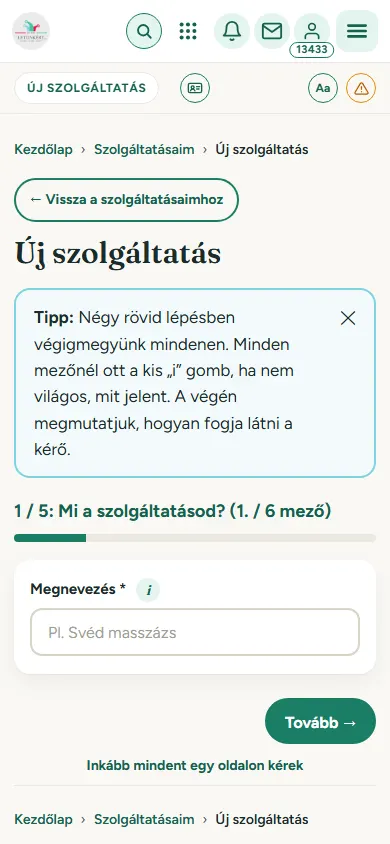
12. Szolgáltatóknak
Szolgáltatás felvétele
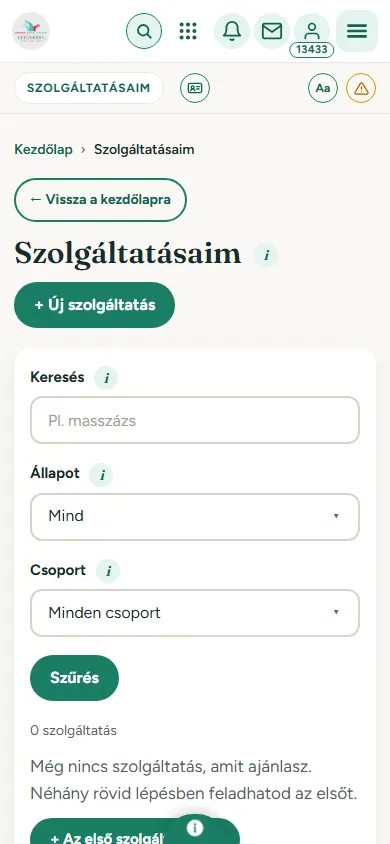
Hogyan jutsz oda? Saját menü → Szolgáltatásaim → Új szolgáltatás.
- Mi a szolgáltatásod? Megnevezés, leírás, csoport.
- Hogyan szeretnél szerepelni? Megjelenési díj egy időszakra, vagy részesedés minden cserénél.
- Mit fogadsz el cserébe? Kredit, forint vagy csere, és az alapár.
- Hol vagy, és meddig érvényes? Aztán mentés.
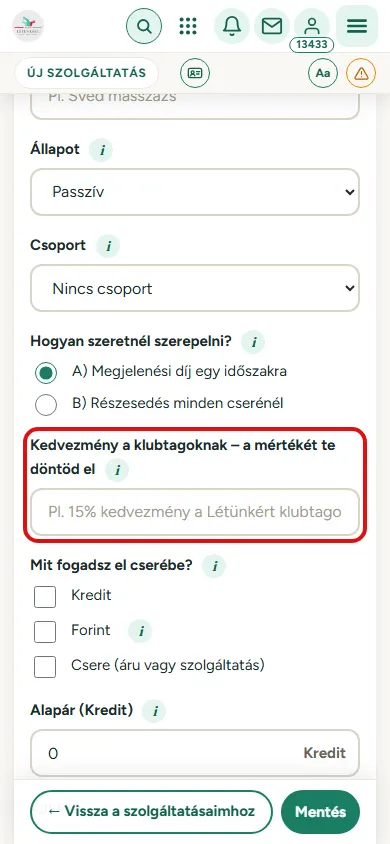
A kedvezmény csak lehetőség, nem feltétel. Te döntöd el, adsz-e, és mennyit. Aki ad, az a többiektől is kedvezményt kap vissza.
A honlapod címe
Ha megadod a saját honlapod címét, a gép rögtön megnézi. Ha rendben van, azonnal látszik a tagoknak. Ha a gép nem éri el, vagy gyanús jelet talál, egy kezelő nézi meg. A döntésről értesítést kapsz. Honlapok ellenőrzése →
Ha valaki kedvezményt kér tőled, ellenőrizd, hogy tag-e: Tagellenőrzés →
13. Ellátópontoknak és konyháknak
Átadás az ellátóponton
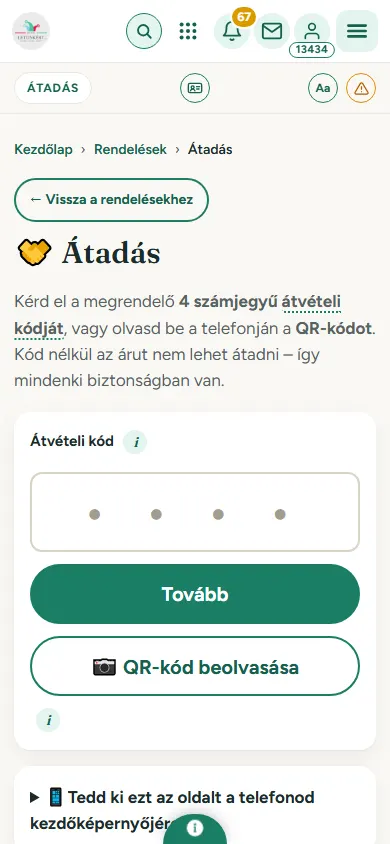
Hogyan jutsz oda? Főmenü → Rendelések → Átadás.
Az ellátópont gazdája itt adja át az árut. Elkéri a megrendelő 4 jegyű átvételi kódját, vagy beolvassa a QR-kódját. Kód nélkül az árut nem lehet átadni, így mindenki biztonságban van.
A ponton hagyott (bizományi) árukat a Bizomány lapon, a „Nálam (a ponton) lévő bizományi áruk” részben látod. Bizomány →
📱 A Létünkért a telefonodon
Hogyan jutsz oda? Lábléc vagy értesítések → A Létünkért a telefonodon. Belépés nélkül is olvasható.
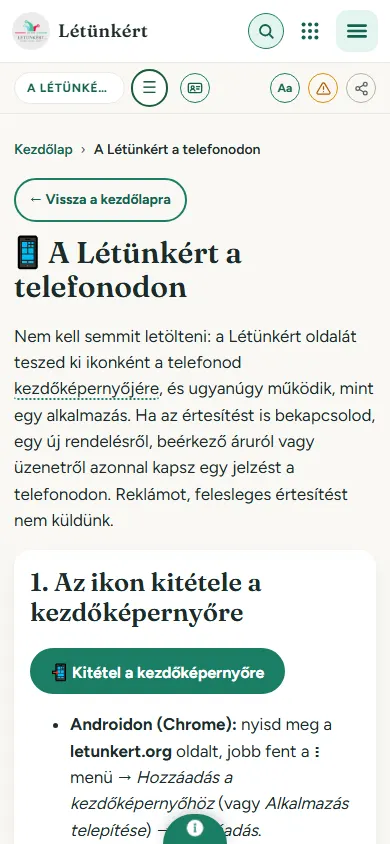
Nem kell semmit letölteni. A Létünkért oldalát ikonként teszed ki a telefonod kezdőképernyőjére, és úgy működik, mint egy alkalmazás.
- Az ikon kitétele: nyomd meg a 📲 Kitétel a kezdőképernyőre gombot. Ha nem látszik, a lap leírja, mit nyomj Androidon és iPhone-on.
- Az értesítés bekapcsolása: így egy új rendelésről, beérkező áruról vagy üzenetről azonnal jelzést kapsz.
Pontgazdáknak különösen hasznos: időben látod, ha rendeltek nálad.
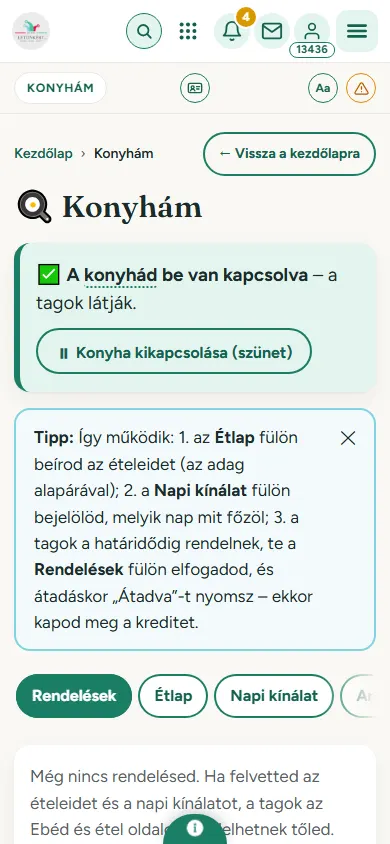
🍳 Konyhám – konyháknak
Hogyan jutsz oda? Ha főznél a közösségnek, kérd a kezelőktől a „konyha” jelölést. Utána: saját menü → Konyhám.
Fent látod, be van-e kapcsolva a konyhád. A Konyha kikapcsolása (szünet) gombbal szünetelteted. A fülek:
- Rendelések – a napi rendelések, és a „Mit kell főzni” összesítő (nyomtatható). Átadáskor az Átadva gombot nyomod, ekkor kapod meg a kreditet.
- Étlap – az ételeid: név, fajta (leves, főétel…), mennyiség, leírás, saját fénykép.
- Napi kínálat – bejelölöd, melyik nap mit főzöl, és hány adagot.
- Archívum – mit mikor főztél.
A tagok az Ebéd és étel fülön kérik. Ebéd és étel → · Ellátók →
14. Közösség: tagok, események, tagellenőrzés
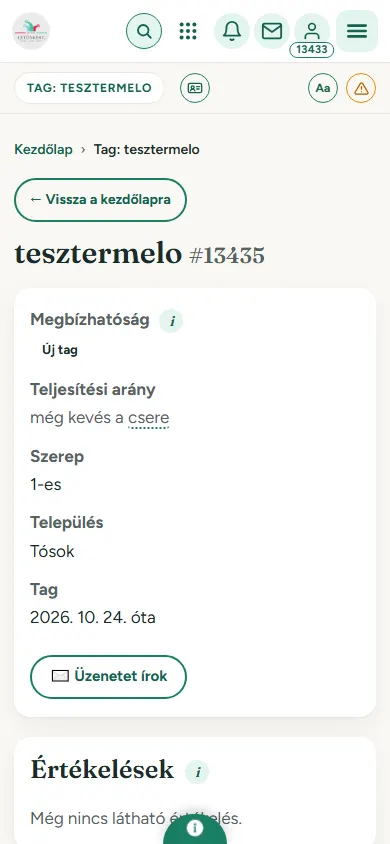
Egy tag profilja
Hogyan jutsz oda? Kattints egy tag becenevére (pl. egy ajánlaton a felajánló nevére).
Látod a becenevét és a tagszámát, a megbízhatóságát, a teljesítési arányát (hány cseréje sikerült), a szerepét, a települését és azt, mióta tag. Lent az Értékelések. Az ✉️ Üzenetet írok gombbal írhatsz neki. Az e-mail-címe rejtve marad.
Szégyenfal
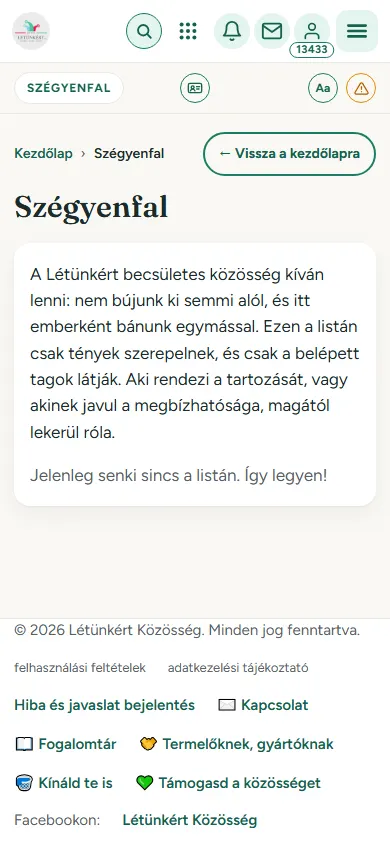
Hogyan jutsz oda? Csak belépett tagoknak. Lábléc vagy a tagok oldala → Szégyenfal.
A Létünkért becsületes közösség kíván lenni. Itt csak tények szerepelnek: régóta rendezetlen tartozás, korlátozott vagy felfüggesztett fiók, tartósan alacsony megbízhatóság. Aki rendezi a tartozását, vagy javul a megbízhatósága, magától lekerül róla.
Események
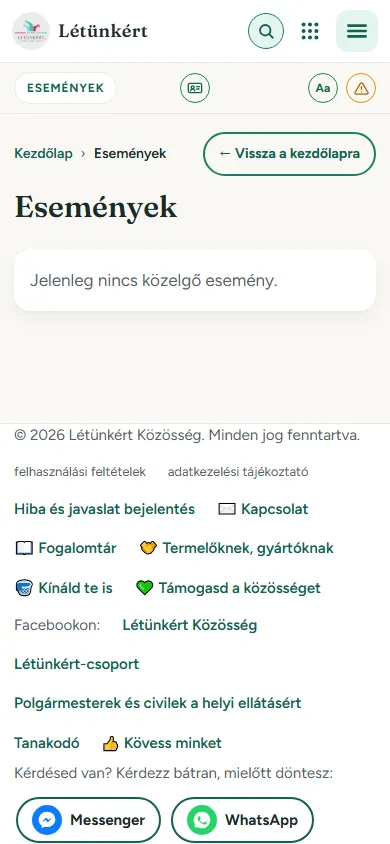
Hogyan jutsz oda? Főmenü → Események.
A közösség közelgő eseményei dátum szerint: cím, nap, időpont, helyszín, leírás. Alattuk lenyitható az Elmúlt események listája. Új eseményt a kezelők tesznek ki.
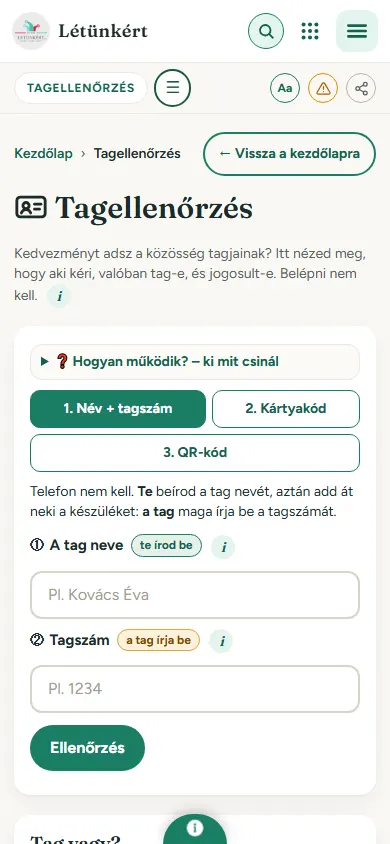
🪪 Tagellenőrzés – kedvezményt adóknak
Hogyan jutsz oda? Fent a 🪪 Tagellenőrzés gomb, vagy a lábléc. Belépni nem kell.
Kedvezményt adsz a közösség tagjainak? Itt nézed meg, hogy aki kéri, valóban tag-e, és jogosult-e. Három módon:
- Név + tagszám – te beírod a tag nevét, aztán átadod neki a készüléket, és ő maga írja be a tagszámát. Aztán Ellenőrzés.
- Kártyakód – a tag tagkártyáján látható, 5 percenként változó 6 jegyű kód.
- QR-kód – a tag tagkártyájának QR-kódját a telefonod kamerájával olvasod be.
15. Hírek, blog és tudástár
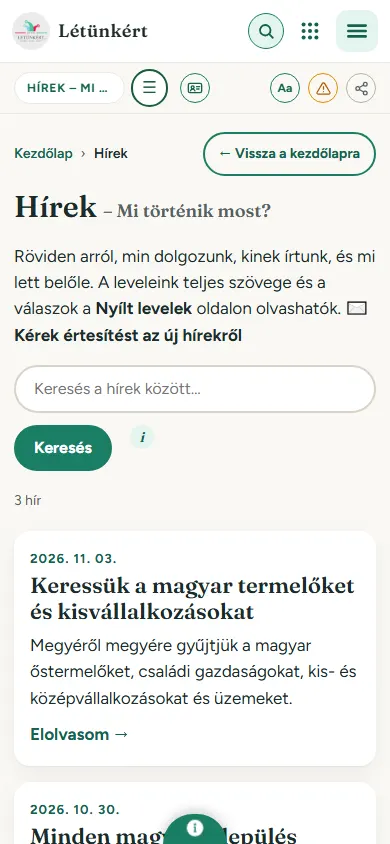
Hírek – Mi történik most?
Hogyan jutsz oda? Főmenü → Hírek.
Röviden arról, min dolgozunk, kinek írtunk, és mi lett belőle. A legfrissebb felül. Kereshetsz a hírek között. Az Elolvasom → link nyitja meg a teljes hírt. A Kérek értesítést az új hírekről linkkel e-mailben is megkapod.
Blog
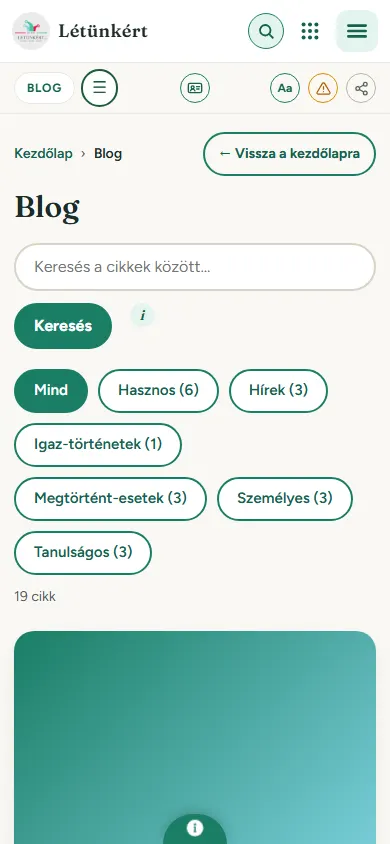
Hogyan jutsz oda? Főmenü → Blog.
Hosszabb írások, történetek, hasznos tudnivalók. Fent kereshetsz, és témát választhatsz (pl. Hasznos, Hírek, Igaz történetek, Tanulságos). Egy cikkre kattintva elolvasod.
Üvegvitrin – ki mit válaszolt?
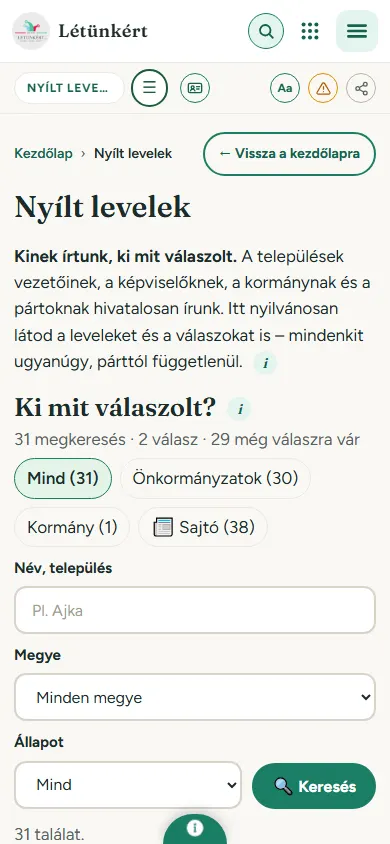
Hogyan jutsz oda? Főmenü → Üvegvitrin.
Kinek írtunk, és ki mit válaszolt. A települések vezetőinek, a képviselőknek, a kormánynak és a pártoknak hivatalosan írunk. Itt nyilvánosan látod a leveleket és a válaszokat is, mindenkit ugyanúgy, párttól függetlenül.
A Ki mit válaszolt? részben szűrsz: Önkormányzatok, Kormány, Sajtó, név vagy település, megye, állapot, aztán 🔍 Keresés. Lejjebb A leveleink teljes szövege.
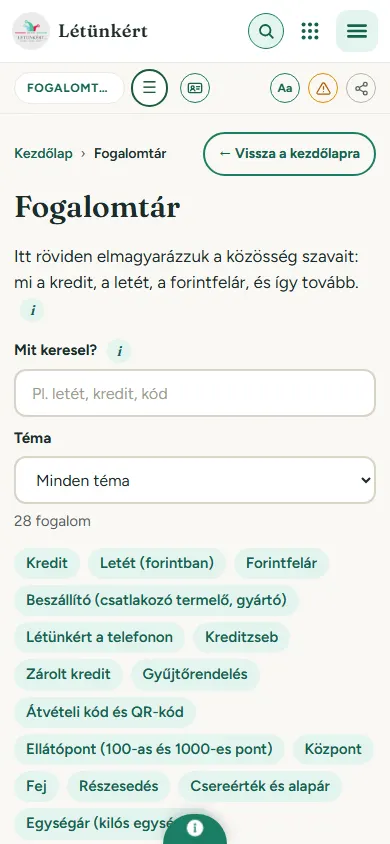
Fogalomtár
Hogyan jutsz oda? Lábléc → Fogalomtár, vagy kattints egy pontozott aláhúzású szóra.
Minden „kétes” szó magyarázata egy helyen: kredit, letét, csere, gyűjtőrendelés, klubtag… Írd be, mit keresel (ékezet nélkül is), vagy válassz témát.
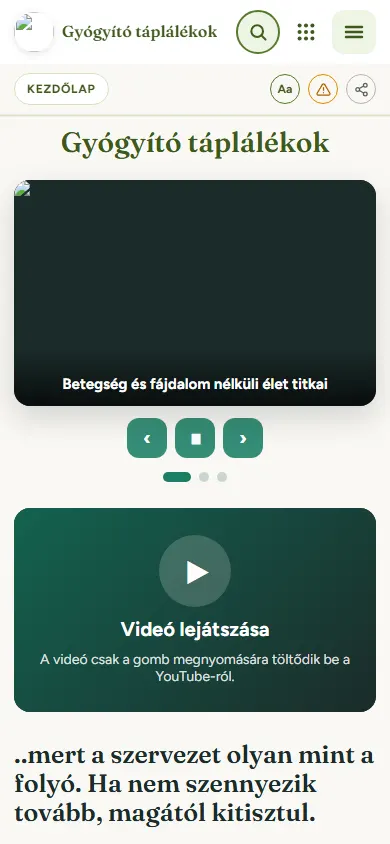
Gyógyító táplálékok
Hogyan jutsz oda? ⋮⋮⋮ gomb vagy főmenü → Gyógyító táplálékok.
Saját aloldal a természetes életmódról és az egészségről, magyarul és angolul. Saját keresője és menüje van. A Videó lejátszása gomb csak megnyomásra tölti be a videót.
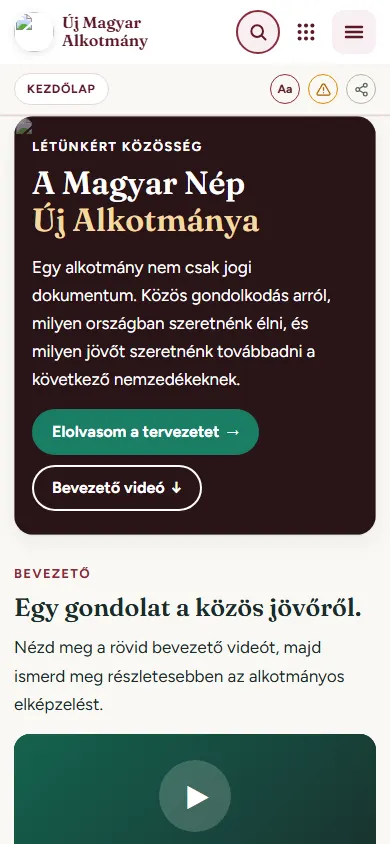
Új Alkotmány
Hogyan jutsz oda? ⋮⋮⋮ gomb vagy főmenü → Új Alkotmány.
Közös gondolkodás arról, milyen országban szeretnénk élni. Az Elolvasom a tervezetet → gomb a teljes szöveghez visz, a Bevezető videó egy rövid ismertetőhöz. Saját keresője van.
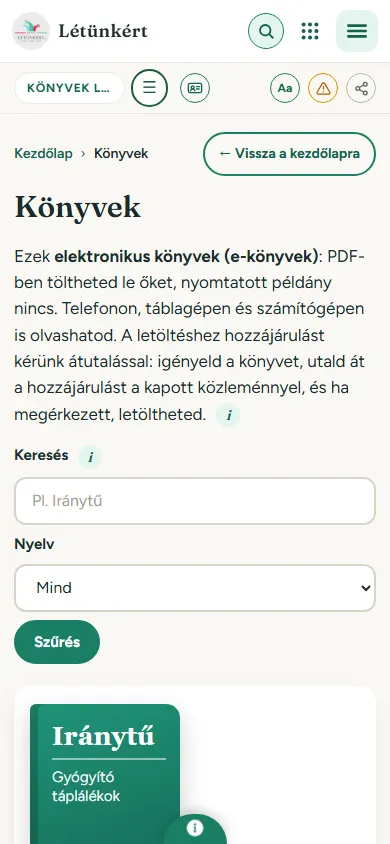
Könyvek
Hogyan jutsz oda? Főmenü → Könyvek.
Elektronikus könyvek (PDF), telefonon, táblagépen és számítógépen is olvashatod. Nyomtatott példány nincs. Kereshetsz, és nyelvet választhatsz. A letöltéshez hozzájárulást kérünk átutalással: nyomd meg az Igénylem a könyvet gombot, utald át a hozzájárulást a kapott közleménnyel, és ha megérkezett, letöltheted.
Közös teherviselés
A régi „Közös teherviselés” cím a Tanakodó tájékoztatójára visz. A Létünkérten nincs tervezett tagdíj. A tájékoztató csak a Tanakodón induló jelöltekre vonatkozik.
16. Kínáld te is – fiók nélkül
Küldd el a termékeidet
Hogyan jutsz oda? Lábléc → Kínáld te is.
Termelsz, de nincs fiókod? A Kínáld te is oldalon fiók nélkül elküldheted, mit kínálnál. Mi feltöltjük helyetted, és szólunk, ha fent van.
17. Segítség: súgó, GYIK, felolvasó, betűméret
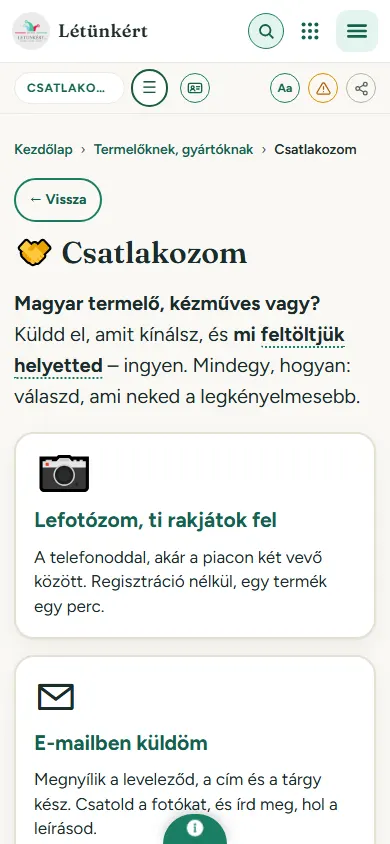
Az „i” gomb – súgó mindenhol
Szinte minden mező és gomb mellett ott a kis „i”. Kattints rá, és megmondja, mit jelent, mit kell beírni.
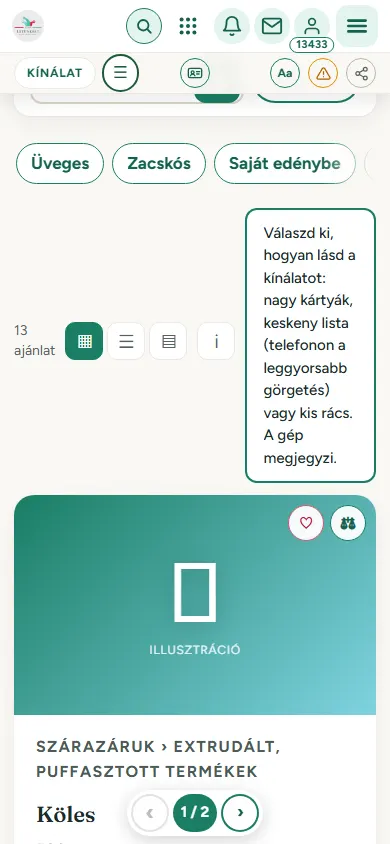
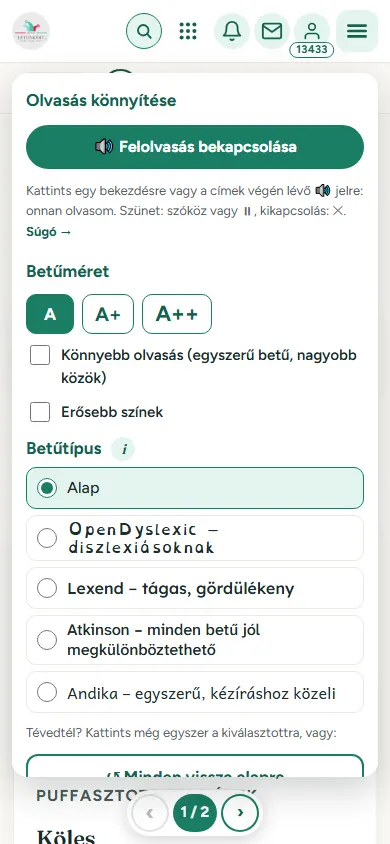
Olvasás könnyítése: felolvasó, betűméret, betűtípus
Fent az Aa gombbal nyitod meg. Itt bekapcsolod a felolvasót: kattints egy bekezdésre, onnan olvassa. Szünet: szóköz, kikapcsolás: ✕.
Ugyanitt nagyobb betűméretet választhatsz (A, A+, A++), könnyebb olvasást, erősebb színeket és más betűtípust, például OpenDyslexic-et diszlexiásoknak. A gép megjegyzi.
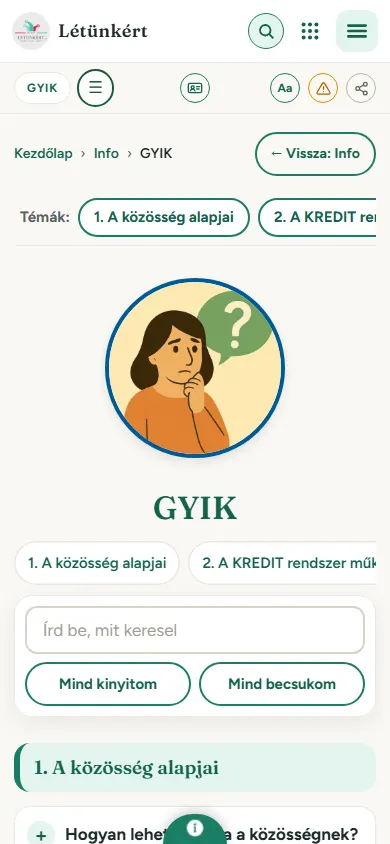
GYIK: Kényelmesebb olvasás
„Segíts, hogy jobb legyen” – hibabejelentés
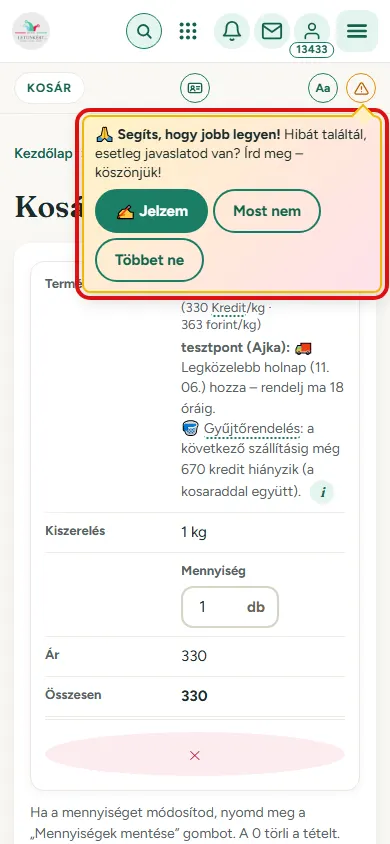
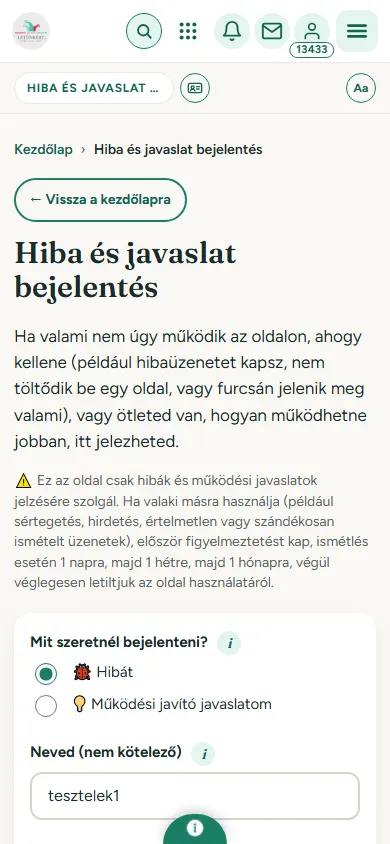
Hibát találtál, valami nem érthető, vagy ötleted van? Kattints a fent látható ⚠ jelre, vagy a felugró „✍ Jelzem” gombra. Írd le röviden, mit láttál. Minden jelzés számít, és válaszolunk.
18. Kezelőknek
Ezek a lapok csak a kezelőknek (Központ, Fej, rendszergazda) látszanak. Röviden, hogy tudd, mi hol van.
Tagok
Hogyan jutsz oda? Főmenü → Tagok.
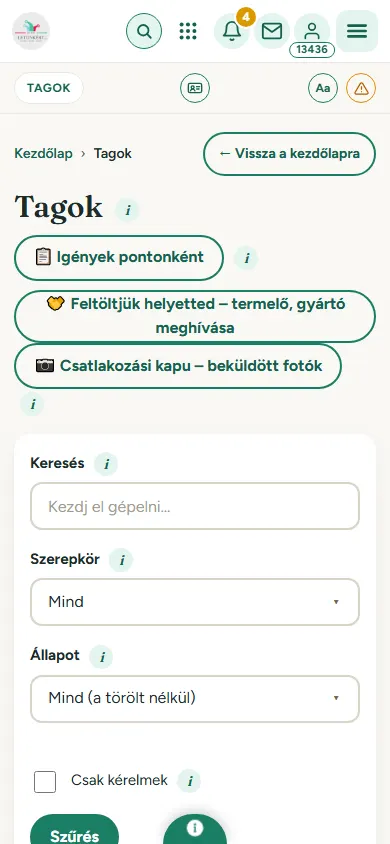
A tagok listája keresővel és szűrőkkel (szerepkör, állapot, Csak kérelmek). Fent a gombok: 📋 Igények pontonként, Feltöltjük helyetted – termelő, gyártó meghívása, 📷 Csatlakozási kapu – beküldött fotók. Egy tagra kattintva szerkeszted.
Csoportok
Hogyan jutsz oda? Főmenü → Csoportok.
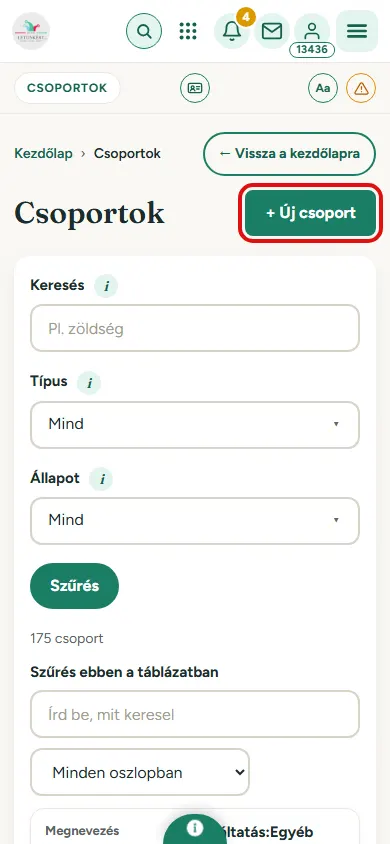
A termék- és szolgáltatáscsoportok listája. Keresés, típus és állapot szerint szűrsz. A + Új csoport gombbal újat hozol létre: megnevezés, típus, állapot, (gyógyító csoportnál) a párja a sima csoportok közt, kulcsszavak, webcím-rész, leírás, aztán Mentés.
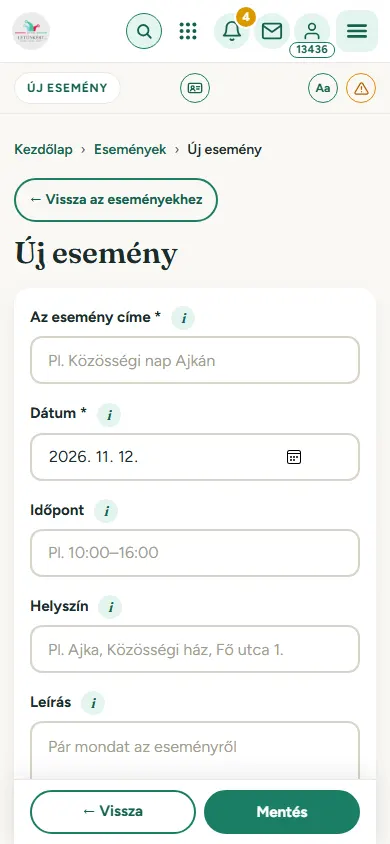
Új esemény
Hogyan jutsz oda? Események → + Új esemény.
Az esemény címe, dátuma, időpontja, helyszíne, leírása és képe. Aztán Mentés. Minden eseménynél ott a szerkesztés is.
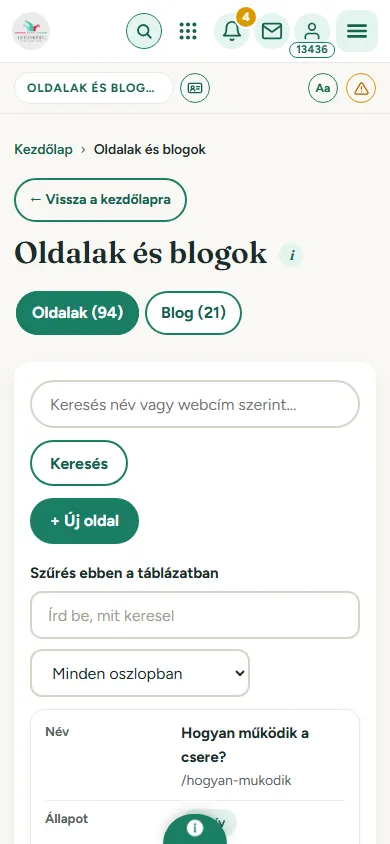
Oldalak és blogok
Hogyan jutsz oda? Főmenü → Oldalak és blogok.
A honlap szöveges oldalai (pl. Hogyan működik?) és a blogcikkek. Két fül: Oldalak és Blog. Keresel, a + Új oldal vagy + Új cikk gombbal újat írsz, egy sorra kattintva szerkesztesz.
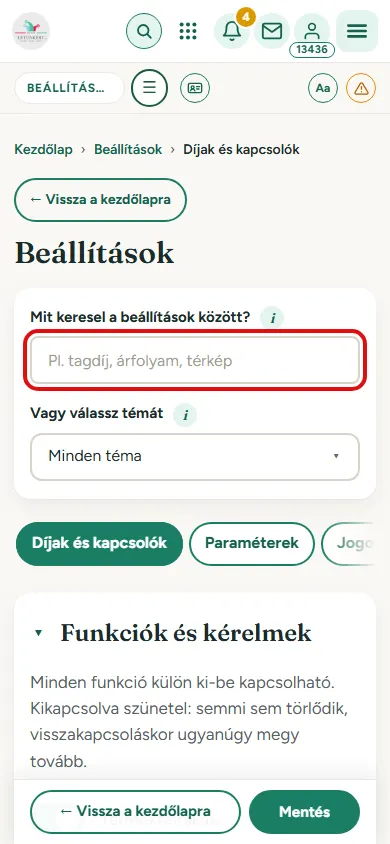
Beállítások
Hogyan jutsz oda? Főmenü → Beállítások.
A honlap kapcsolói és értékei. Fent kereshetsz (Mit keresel a beállítások között?), vagy témát választasz. Fülek: Díjak és kapcsolók, Paraméterek, Jogok… Minden funkció külön ki-be kapcsolható. Kikapcsolva szünetel: semmi sem törlődik. A végén Mentés.
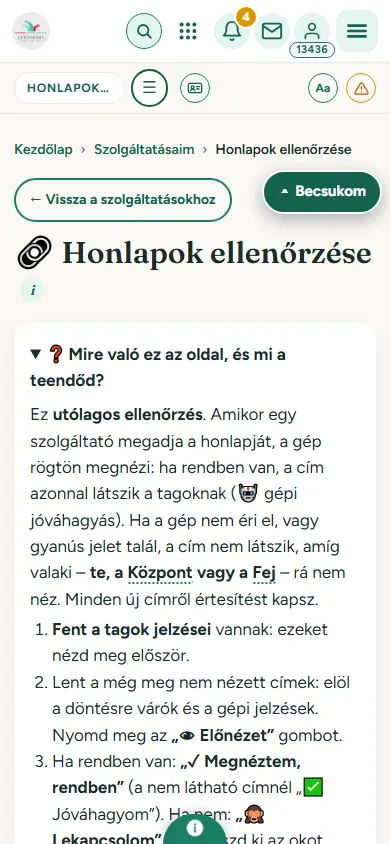
Honlapok ellenőrzése
Hogyan jutsz oda? Szolgáltatásaim → Honlapok ellenőrzése.
Utólagos ellenőrzés. Fent a tagok jelzései, ezeket nézd meg először. Lent a még meg nem nézett honlapcímek. Gombok: 👁 Előnézet, ✓ Megnéztem, rendben (nem látható címnél ✅ Jóváhagyom), 🙈 Lekapcsolom (okkal), 🔄 Most ellenőrizd. A szolgáltató a döntésről értesítést kap.
Gyógyító ellenőrzés
Hogyan jutsz oda? Termékeim → 🌿 Gyógyító ellenőrzés.
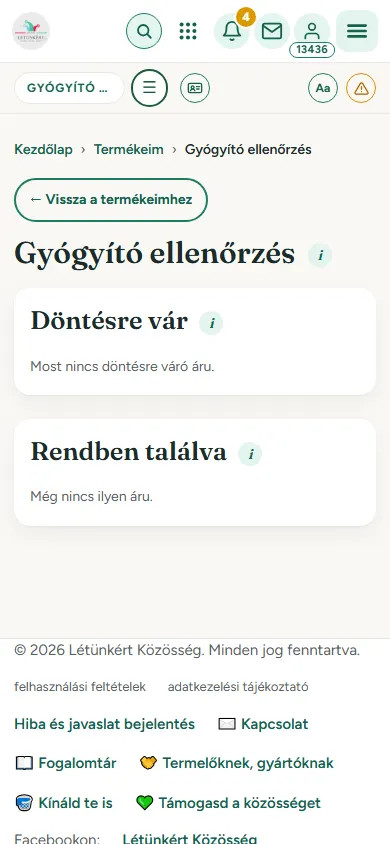
Azok az áruk, amelyeknek az összetételében a gép ismeretlen összetevőt talált. A sárgával kiemelt részt nézd meg. ✓ Jóváhagyom: bekerül a Gyógyító táplálékok közé. ✕ Elutasítom: passzív marad, a tag értesítést kap. A Rendben találva részben a korábbi engedélyt Visszavonom gombbal visszavonhatod.
Kreditkezelés
Hogyan jutsz oda? Főmenü → Kreditkezelés. Csak az üzemeltetőknek.
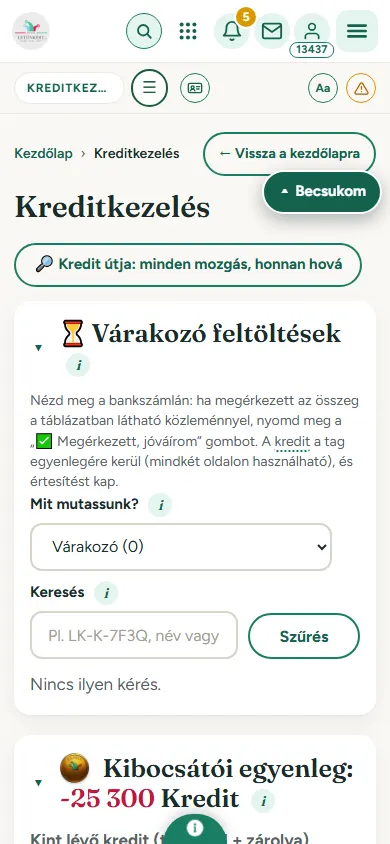
⏳ Várakozó feltöltések: nézd meg a bankszámlán, megérkezett-e az összeg a közleménnyel. Ha igen, nyomd meg a ✅ Megérkezett, jóváírom gombot. A kredit a tag egyenlegére kerül, és értesítést kap. Lejjebb a kibocsátói egyenleg, a kredit küldése egy tagnak, és az összesítés. A 🔎 Kredit útja gomb minden mozgást megmutat.
Nyilvántartás
Hogyan jutsz oda? Főmenü → Nyilvántartás.
A beszerzési nyilvántartás online, belépés mögött. Személyes adatok vannak benne, ezért csak kezelő láthatja, és ide nem tettünk képet.
19. Oldaltérkép
A honlap fontos oldalai egy helyen, témák szerint.